

فوتیج در فیلمورا میتواند نقشهای مختلفی در تدوین داشته باشد؛ از نمایش جزئیات یک محصول و تکمیل ویدئوهای آموزشی گرفته تا ایجاد فضای بصری برای کلیپهای تبلیغاتی و محتوای شبکههای اجتماعی. برای رسیدن به نتیجه حرفهای، فقط واردکردن فایل کافی نیست. باید فوتیج را با موضوع ویدئو هماهنگ کنید، بخشهای اضافی آن را برش دهید، کیفیت تصویر را حفظ کنید و در نهایت خروجی متناسب با محل انتشار بگیرید. در این راهنما، تمام مراحل را از شروع پروژه تا رفع مشکلات رایج و انتخاب فایل مناسب بررسی میکنیم.
فوتیج در فیلمورا چیست و چه کاربردی دارد؟
فوتیج به فایل ویدئویی گفته میشود که میتوان آن را در یک پروژه تدوین به کار گرفت. این فایل ممکن است نمایی از طبیعت، خیابان، محیط کار، محصولات، افراد، فعالیتهای روزمره یا هر موضوع دیگری باشد که به روایت تصویری کمک میکند. گاهی فوتیج بخش اصلی یک ویدئو را تشکیل میدهد و گاهی فقط برای تکمیل تصویر، پوشاندن یک برش یا ایجاد تنوع بصری به کار میرود.
فیلمورا (Filmora) یک نرمافزار تدوین ویدئو است که ابزارهایی برای برش کلیپ، افزودن لایههای تصویری، تنظیم صدا، اعمال جلوههای بصری و آمادهسازی خروجی در اختیار کاربر قرار میدهد. به همین دلیل، برای افرادی که میخواهند بدون ورود به فرایندهای پیچیده تدوین، ویدئوهای منظم و جذاب بسازند، گزینهای قابل بررسی است.
تفاوت فوتیج با ویدئوی اصلی پروژه
ویدئوی اصلی معمولاً محتوای محوری پروژه را تشکیل میدهد؛ برای مثال، ممکن است تصویر یک مدرس هنگام توضیح موضوع، فیلم معرفی محصول یا ویدئوی اصلی یک تبلیغ باشد. فوتیج مکمل میتواند در کنار آن قرار بگیرد تا توضیحات تصویری بیشتری ارائه دهد. اگر در ویدئوی آموزشی درباره عکاسی صحبت میکنید، نمایش نمایی از دوربین، تنظیم لنز یا محیط عکاسی میتواند فهم موضوع را برای مخاطب آسانتر کند.
به این نوع تصاویر مکمل در تدوین، گاهی نمای پوششی یا B-roll نیز گفته میشود. استفاده درست از این نماها باعث میشود ویدئو از یک تصویر ثابت و طولانی خارج شود و اطلاعات بیشتری را در اختیار مخاطب بگذارد. البته هر فوتیجی لزوماً مکمل نیست؛ در بعضی پروژهها، همین فایلها محتوای اصلی ویدئو را میسازند.
چه زمانی به فوتیج مکمل نیاز داریم؟
زمانی که ویدئوی اصلی برای توضیح یک موضوع کافی نیست یا نمایش مداوم یک نما باعث یکنواختی میشود، استفاده از فوتیج میتواند مفید باشد. برای مثال، در ویدئوی معرفی یک کافه، نمایش فضای داخلی، آمادهسازی نوشیدنی و جزئیات محیط به مخاطب کمک میکند تجربه ملموستری از مکان داشته باشد. در یک کلیپ آموزشی نیز میتوان همزمان با توضیحات گوینده، مراحل انجام کار را نشان داد.
بااینحال، استفاده بیش از اندازه از تصاویر مکمل نتیجه معکوس دارد. اگر هر چند ثانیه یک نمای نامرتبط به ویدئو اضافه شود، تمرکز مخاطب از موضوع اصلی دور میشود. بهتر است پیش از انتخاب فوتیج، مشخص کنید هر تصویر چه اطلاعاتی به مخاطب اضافه میکند و چرا باید در آن قسمت از ویدئو نمایش داده شود.
آموزش وارد کردن فوتیج در فیلمورا
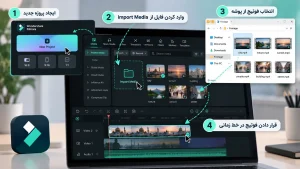
اولین مرحله برای کار با فوتیج، واردکردن فایل به پروژه است. بهتر است قبل از بازکردن نرمافزار، ویدئوهای موردنیاز را در پوشهای مشخص قرار دهید و نام فایلها را به شکلی انتخاب کنید که پیدا کردن آنها ساده باشد. اگر تعداد زیادی فایل در پروژه دارید، دستهبندی آنها بر اساس موضوع یا ترتیب استفاده، زمان تدوین را کاهش میدهد.
ایجاد پروژه جدید در Filmora
پس از بازکردن Filmora، یک پروژه جدید ایجاد کنید. اگر قرار است کلیپ برای انتشار در شبکههای اجتماعی ساخته شود، از ابتدا به نسبت تصویر موردنیاز توجه داشته باشید. برای ویدئوهای معمول افقی، نسبت ۱۶:۹ رایج است؛ درحالیکه بسیاری از ویدئوهای کوتاه و استوریها به قاب عمودی ۹:۱۶ نیاز دارند.
انتخاب قاب مناسب از ابتدا اهمیت زیادی دارد، زیرا تغییر نسبت تصویر در مراحل پایانی ممکن است باعث شود بعضی عناصر از کادر خارج شوند. اگر هنوز مطمئن نیستید که ویدئو در کجا منتشر خواهد شد، بهتر است پیش از شروع تدوین، مقصد اصلی انتشار را مشخص کنید تا مجبور نشوید بخش زیادی از قاببندی را دوباره انجام دهید.
وارد کردن فایل از بخش Import Media
پس از ایجاد پروژه، بخش رسانههای نرمافزار را پیدا کنید و گزینهای مانند Import Media را انتخاب کنید. سپس پوشهای را که فایلهای ویدئویی در آن ذخیره شدهاند باز کنید و فوتیج موردنظر را انتخاب کنید. در بعضی نسخهها میتوانید فایل را مستقیماً از پوشه رایانه به بخش رسانههای پروژه بکشید.
پس از واردشدن فایل، معمولاً تصویر بندانگشتی آن در کتابخانه رسانهها دیده میشود. این مرحله به معنی قرارگرفتن ویدئو در خط زمانی نیست؛ فایل ابتدا به پروژه اضافه شده و برای استفاده در کلیپ باید آن را به بخش تدوین منتقل کنید.
اضافه کردن چند فوتیج به کتابخانه رسانهها
اگر پروژه به چند نمای مکمل نیاز دارد، میتوانید فایلهای مرتبط را بهصورت گروهی وارد کنید. برای مثال، برای ساخت ویدئوی معرفی یک محصول، ممکن است به نمای کلی محصول، جزئیات ظاهری، نحوه استفاده و فضای اطراف آن نیاز داشته باشید. بهتر است تمام فایلها را یکجا وارد کنید و قبل از قراردادن آنها در خط زمانی، پیشنمایش هرکدام را ببینید.
در همین مرحله میتوانید فوتیجهای نامرتبط یا فایلهایی را که کیفیت مناسبی ندارند کنار بگذارید. انتخاب اولیه دقیق باعث میشود در ادامه زمان کمتری برای جابهجایی، حذف و جایگزینی تصاویر صرف کنید.
بررسی سازگاری فایل پیش از تدوین
اگر فوتیج پس از واردکردن نمایش داده نمیشود یا نرمافزار هنگام پخش آن با مشکل مواجه است، ابتدا فایل را در یک پخشکننده ویدئو امتحان کنید. اگر فایل در هیچ برنامهای باز نمیشود، ممکن است ناقص باشد یا فرمت آن مشکل داشته باشد. در چنین شرایطی، بهتر است نسخه سالم فایل را تهیه کنید یا با استفاده از یک ابزار معتبر، آن را به قالبی سازگار تبدیل کنید.
همچنین توجه داشته باشید که حجم زیاد فایل، وضوح بالا یا نرخ فریم متفاوت میتواند روی سرعت پیشنمایش تأثیر بگذارد. اگر پروژه سنگین است، لازم نیست بلافاصله کیفیت فایل اصلی را کاهش دهید؛ ابتدا تنظیمات پیشنمایش و منابع سختافزاری را بررسی کنید.
آموزش اضافه کردن فوتیج روی ویدئو در فیلمورا
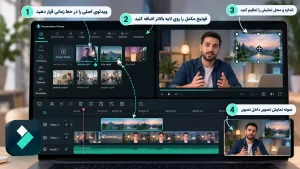
یکی از کاربردهای مهم فوتیج، قرارگرفتن آن روی تصویر اصلی است. در این روش، ویدئوی اصلی در یک لایه از خط زمانی قرار میگیرد و فوتیج مکمل در لایهای بالاتر نمایش داده میشود. بسته به نحوه تنظیم لایهها، میتوانید تصویر دوم را بهصورت تمامصفحه، قاب کوچک یا تصویری در کنار محتوای اصلی نشان دهید.
قرار دادن ویدئوی اصلی روی خط زمانی
ابتدا ویدئوی اصلی را از کتابخانه رسانهها به خط زمانی بکشید. این فایل میتواند ویدئوی یک مدرس، مصاحبه، معرفی محصول یا هر محتوایی باشد که قرار است محور اصلی کلیپ را تشکیل دهد. سپس ویدئو را پخش کنید و قسمتهایی را که به تصویر مکمل نیاز دارند مشخص کنید.
برای مثال، اگر در ویدئوی اصلی درباره نحوه استفاده از یک وسیله صحبت میشود، میتوانید در زمان توضیح هر مرحله، نمایی از همان وسیله را نشان دهید. در نتیجه، مخاطب مجبور نیست فقط به توضیحات گفتاری تکیه کند و میتواند اطلاعات را به شکل تصویری نیز دریافت کند.
اضافه کردن فوتیج به لایه بالاتر
پس از قراردادن ویدئوی اصلی، فوتیج مکمل را در لایهای بالاتر از آن قرار دهید. در نسخههای مختلف Filmora ممکن است جایگاه دقیق ترکها یا شیوه نمایش لایهها کمی متفاوت باشد، اما اصل کار این است که فایل دوم روی خط زمانی و در موقعیتی قرار بگیرد که با زمان موردنظر در ویدئوی اصلی همپوشانی داشته باشد.
اگر فوتیج را در ادامه ویدئوی اصلی قرار دهید، معمولاً پس از پایان کلیپ قبلی نمایش داده میشود. اما وقتی آن را در لایه بالاتر و همزمان با ویدئوی اصلی قرار میدهید، امکان نمایش روی تصویر اصلی را خواهید داشت. پس از انجام این کار، پیشنمایش را بررسی کنید تا مطمئن شوید فوتیج در زمان مناسب ظاهر میشود.
تنظیم اندازه و محل نمایش فوتیج
وقتی فوتیج در لایه بالاتر قرار گرفت، میتوانید با استفاده از ابزارهای تنظیم تصویر، اندازه و موقعیت آن را تغییر دهید. اگر هدف نمایش یک نمای مکمل کوچک است، اندازه تصویر را کاهش دهید و آن را در گوشهای قرار دهید که مانع دیدهشدن عناصر مهم ویدئوی اصلی نشود. اگر میخواهید فوتیج تمام صفحه را بپوشاند، باید اندازه آن را با قاب پروژه هماهنگ کنید.
در این مرحله، تناسب تصویر اهمیت زیادی دارد. بزرگکردن بیش از حد فوتیج ممکن است باعث افت وضوح شود، بهخصوص اگر رزولوشن فایل اصلی پایینتر از تنظیمات پروژه باشد. همچنین اگر تصویر کشیده یا فشرده به نظر میرسد، نسبت ابعاد آن را بررسی کنید و بهجای تغییر غیرطبیعی شکل تصویر، از برش یا تنظیم قاب استفاده کنید.
استفاده از فوتیج بهصورت تصویر داخل تصویر
قابلیت تصویر داخل تصویر زمانی مفید است که بخواهید دو محتوای تصویری را همزمان نمایش دهید. برای مثال، در ویدئوی آموزشی میتوانید تصویر گوینده را در بخش اصلی قاب نگه دارید و در گوشهای، نمایی از صفحه رایانه یا مراحل انجام کار را نمایش دهید. در ویدئوهای معرفی محصول نیز میتوان نمای کلی را در کنار تصویر جزئیات قرار داد.
برای اینکه نتیجه حرفهای باشد، اندازه تصویر کوچک را بیش از حد کاهش ندهید؛ زیرا مخاطب باید بتواند جزئیات آن را ببیند. همچنین بهتر است موقعیت قاب کوچک در طول ویدئو ثابت بماند، مگر اینکه جابهجایی آن دلیل مشخصی داشته باشد. ثبات در چیدمان تصویر باعث میشود مخاطب بدون حواسپرتی، محتوای اصلی را دنبال کند.
آموزش برش و تنظیم فوتیج در Filmora
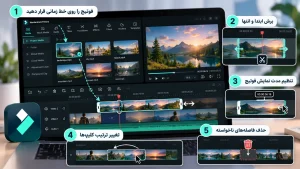
پس از واردکردن فایل و قراردادن آن روی خط زمانی، باید بخش مناسب فوتیج را انتخاب کنید. بسیاری از فایلهای آماده شامل چند ثانیه تصویر اضافی در ابتدا یا انتها هستند که برای استفاده در پروژه به آنها نیاز ندارید. برش درست کمک میکند کلیپ ریتم بهتری داشته باشد و زمان ویدئو بیدلیل طولانی نشود.
انتخاب بخش مناسب از ویدئو
ابتدا فوتیج را در پنجره پیشنمایش مشاهده کنید و به دنبال بخشی باشید که بیشترین ارتباط را با موضوع پروژه دارد. اگر ویدئو نمایی از یک محصول است، ممکن است لحظهای که محصول واضحتر دیده میشود مناسبتر باشد. اگر فوتیج برای فضاسازی استفاده میشود، شاید حرکت آرام دوربین یا یک نمای گسترده نتیجه بهتری ایجاد کند.
بهتر است تنها به ظاهر تصویر توجه نکنید؛ حرکت دوربین، نور، وضوح و ارتباط موضوعی نیز اهمیت دارند. اگر بخش انتخابشده بهخوبی با ویدئوی اصلی هماهنگ نمیشود، گاهی انتخاب چند ثانیه دیگر از همان فایل نتیجه بهتری خواهد داشت.
تنظیم مدت نمایش فوتیج
مدت نمایش فوتیج باید با ریتم کلیپ و اطلاعاتی که منتقل میکند هماهنگ باشد. یک نمای کوتاه ممکن است برای ایجاد تنوع بصری کافی باشد، اما اگر تصویر قرار است جزئیات یک فرایند را نشان دهد، به زمان بیشتری نیاز خواهد داشت. برای تعیین مدت مناسب، ویدئو را از ابتدا تا انتها پخش کنید و بررسی کنید که آیا مخاطب فرصت کافی برای دیدن و فهم تصویر را دارد یا خیر.
از طرف دیگر، نگهداشتن یک نمای ثابت برای مدت طولانی، بدون اینکه اطلاعات جدیدی ارائه کند، میتواند باعث خستگی مخاطب شود. بهتر است زمان هر نما را با نقش آن در روایت تنظیم کنید، نه بر اساس یک عدد ثابت برای تمام پروژهها.
تغییر ترتیب کلیپها و حذف فاصلههای ناخواسته
در خط زمانی، میتوانید فوتیجها را جابهجا کنید تا ترتیب آنها با ساختار ویدئو هماهنگ شود. اگر چند نما از یک موضوع دارید، معمولاً بهتر است ترتیب آنها منطقی باشد؛ برای مثال، ابتدا نمای کلی، سپس جزئیات و در پایان نتیجه یا نمای پایانی قرار بگیرد. البته ترتیب مناسب به موضوع و سبک ویدئو بستگی دارد.
پس از جابهجایی کلیپها، فاصلههای ناخواسته میان آنها را بررسی کنید. فضای خالی ممکن است باعث نمایش صفحه سیاه یا قطع ناگهانی تصویر شود. یک بار کل ویدئو را از ابتدا تا انتها پخش کنید تا برشها و انتقالها را در شرایط واقعی ببینید.
هماهنگ کردن فوتیج با ریتم ویدئو
هماهنگی ریتم فقط به سرعت برشها مربوط نیست؛ حرکت داخل تصویر نیز اهمیت دارد. اگر ویدئوی اصلی آرام است، استفاده از فوتیجی با حرکت بسیار سریع ممکن است ناهماهنگ به نظر برسد. در مقابل، برای یک کلیپ پرتحرک، نماهای کوتاهتر و تغییرات سریعتر میتوانند مناسب باشند، به شرطی که پیام اصلی قابل دنبالکردن باقی بماند.
برای انتخاب ریتم مناسب، ویدئو را همراه با صدای نهایی بررسی کنید. اگر موسیقی یا نریشن دارید، بهتر است تغییر نماها با بخشهای مهم روایت هماهنگ باشند. با این حال، لازم نیست هر برش دقیقاً روی ضرب موسیقی انجام شود؛ هماهنگی طبیعی با مفهوم ویدئو از جلوههای نمایشی غیرضروری مهمتر است.
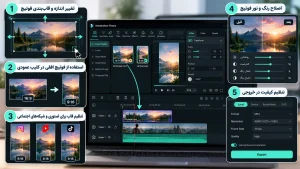
تنظیم کیفیت و اندازه فوتیج در فیلمورا
کیفیت نهایی ویدئو به چند عامل وابسته است: کیفیت فایل اصلی، تنظیمات پروژه، نحوه تغییر اندازه تصویر و تنظیمات خروجی. حتی اگر فوتیج وضوح بالایی داشته باشد، انتخاب خروجی نامناسب میتواند نتیجه را ضعیف کند. بنابراین، بهتر است از همان ابتدا نسبت تصویر و وضوح پروژه را با مقصد انتشار هماهنگ کنید.
استفاده از فوتیج افقی در کلیپ عمودی
گاهی فوتیجی که در اختیار دارید افقی است، اما میخواهید آن را در یک ویدئوی عمودی استفاده کنید. در این حالت میتوانید تصویر را بزرگتر کنید و قاب را روی بخش مهم آن تنظیم کنید. این روش زمانی مناسب است که سوژه در مرکز تصویر قرار داشته باشد یا فضای کافی برای برش وجود داشته باشد.
اگر سوژه در کنارههای تصویر قرار دارد، بزرگکردن فوتیج ممکن است بخشی از آن را از قاب خارج کند. در چنین شرایطی، بهتر است موقعیت تصویر را جابهجا کنید یا از یک چیدمان جایگزین استفاده کنید؛ برای مثال، میتوانید تصویر اصلی را در بخش مرکزی قرار دهید و با طراحی پسزمینهای متناسب، فضای خالی اطراف آن را پر کنید. این روش باید با توجه به سبک ویدئو انتخاب شود تا نتیجه نهایی شلوغ یا غیرطبیعی به نظر نرسد.
تنظیم قاب برای استوری و ویدئوهای کوتاه
برای تولید فوتیج استوری یا محتوای عمودی، باید از ابتدا فضای مناسب برای نوشتهها و عناصر رابط کاربری شبکه اجتماعی را در نظر بگیرید. بهتر است سوژه اصلی در محدودهای قرار داشته باشد که با نام کاربری، دکمهها یا متنهای روی صفحه تداخل نداشته باشد. این موضوع بهویژه زمانی اهمیت دارد که ویدئو شامل نوشته، زیرنویس یا فراخوان اقدام باشد.
پیش از خروجی گرفتن، ویدئو را در قاب عمودی بررسی کنید و مطمئن شوید که سوژه در طول نما از کادر خارج نمیشود. اگر حرکت دوربین یا سوژه زیاد است، ممکن است لازم باشد موقعیت تصویر را در بخشهای مختلف تنظیم کنید.
جلوگیری از افت کیفیت هنگام تدوین
برای حفظ کیفیت، بهتر است فایل اصلی را تا حد امکان بدون تغییر غیرضروری نگه دارید و هنگام خروجی گرفتن، وضوح و نرخ فریم را متناسب با نیاز پروژه انتخاب کنید. افزایش وضوح خروجی بهتنهایی نمیتواند جزئیاتی را که در فایل اصلی وجود ندارند بازیابی کند. به همین دلیل، اگر قرار است ویدئو با کیفیت مشخصی منتشر شود، بهتر است از ابتدا فوتیجی با وضوح مناسب انتخاب کنید.
همچنین فشردهسازی شدید ممکن است باعث کاهش جزئیات، ایجاد آثار تصویری یا افت کیفیت در بخشهایی با حرکت زیاد شود. اگر خروجی برای انتشار آنلاین است، یک نمونه کوتاه با تنظیمات موردنظر بگیرید و کیفیت آن را بررسی کنید. این کار کمک میکند پیش از رندر نهایی، تنظیمات نامناسب را اصلاح کنید.
هماهنگی رنگ و نور فوتیج با ویدئوی اصلی
وقتی چند فایل از منابع مختلف در یک پروژه استفاده میشوند، ممکن است رنگ و نور آنها یکسان نباشد. برای مثال، یک فوتیج ممکن است رنگهای گرم و دیگری رنگهای سرد داشته باشد. اگر این تفاوت شدید باشد، تغییر نماها ناهماهنگ دیده میشود و توجه مخاطب را از موضوع اصلی دور میکند.
برای رفع این مشکل، روشنایی، کنتراست و تراز رنگ را بهصورت ملایم تنظیم کنید. هدف این نیست که تمام تصاویر کاملاً یکسان شوند، بلکه باید در کنار یکدیگر طبیعی به نظر برسند. بهتر است اصلاح رنگ را در پایان تدوین و پس از مشخصشدن ترتیب نهایی نماها انجام دهید تا بتوانید کل پروژه را یکجا بررسی کنید.
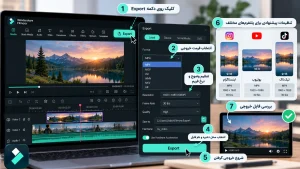
آموزش خروجی گرفتن از فیلمورا با کیفیت مناسب
پس از اتمام تدوین، باید ویدئو را به فایل نهایی تبدیل کنید. این مرحله با انتخاب فرمت، وضوح تصویر، نرخ فریم و محل ذخیره انجام میشود. تنظیمات مناسب به مقصد انتشار بستگی دارند؛ برای مثال، ویدئویی که برای شبکههای اجتماعی آماده میشود ممکن است به تنظیماتی متفاوت از یک فایل آرشیوی باکیفیت نیاز داشته باشد.
انتخاب فرمت خروجی
در بخش خروجی Filmora، فرمت موردنیاز را انتخاب کنید. MP4 یکی از قالبهای رایج برای انتشار ویدئو در اینترنت و شبکههای اجتماعی است، زیرا در بسیاری از دستگاهها و پلتفرمها پشتیبانی میشود. بااینحال، اگر پروژه نیاز ویژهای دارد، بهتر است الزامات پلتفرم یا مشتری را بررسی کنید و بر همان اساس تصمیم بگیرید.
قبل از شروع خروجی، نام فایل و محل ذخیره آن را مشخص کنید. استفاده از نامهای روشن و پوشهبندی منظم کمک میکند نسخه نهایی با فایلهای آزمایشی یا نسخههای قدیمی اشتباه گرفته نشود.
تنظیم وضوح تصویر و نرخ فریم
وضوح خروجی را متناسب با کیفیت فایلهای اصلی و نیاز پروژه انتخاب کنید. اگر فوتیج اصلی وضوح FHD دارد، خروجی گرفتن با وضوح بالاتر لزوماً کیفیت واقعی آن را افزایش نمیدهد. نرخ فریم نیز بهتر است با ساختار پروژه هماهنگ باشد؛ تغییر آن بدون دلیل مشخص ممکن است روی ظاهر حرکت تأثیر بگذارد.
اگر چند فوتیج با نرخ فریمهای متفاوت دارید، پیش از خروجی نهایی یک بخش آزمایشی را بررسی کنید. در بعضی شرایط، تفاوت نرخ فریم میتواند در حرکت سریع یا پنهای دوربین بیشتر به چشم بیاید. بررسی نمونه خروجی به شما کمک میکند مشکلات احتمالی را زودتر تشخیص دهید.
انتخاب تنظیمات مناسب برای شبکههای اجتماعی
برای انتشار در شبکههای اجتماعی، نسبت تصویر، وضوح و حجم فایل را با نیاز همان پلتفرم هماهنگ کنید. در اینستاگرام، برای مثال، قاب عمودی در بسیاری از قالبهای ویدئویی کوتاه رایج است، اما قالب مناسب به نوع انتشار بستگی دارد. بهتر است پیش از تدوین، اندازه قاب را تعیین کنید تا در پایان مجبور به برش گسترده تصویر نشوید.
همچنین زیرنویس و نوشتهها را در ناحیهای قرار دهید که بهراحتی خوانده شوند. پس از خروجی گرفتن، فایل را روی گوشی بررسی کنید؛ زیرا کیفیت تصویر، خوانایی متن و وضوح صدا در نمایشگر کوچک ممکن است با تجربه کار در محیط تدوین متفاوت باشد.
بررسی فایل خروجی پیش از انتشار
پس از پایان رندر، فقط به پیام موفقیت نرمافزار اکتفا نکنید. فایل نهایی را باز کنید و بخش آغازین، قسمتهای دارای تغییر نما و چند ثانیه پایانی را با دقت ببینید. مطمئن شوید صدای ناخواسته، صفحه سیاه، برش ناقص یا نوشته خارج از قاب وجود ندارد.
اگر ویدئو طولانی است، بهتر است آن را یک بار بهطور کامل مرور کنید. گاهی مشکلات کوچکی مانند نمایش ناخواسته بخشی از یک کلیپ، قطعشدن صدای نریشن یا باقیماندن فاصله در خط زمانی تنها هنگام مشاهده خروجی نهایی مشخص میشوند.
مشکلات رایج هنگام استفاده از فوتیج در فیلمورا
حتی در یک پروژه ساده نیز ممکن است هنگام واردکردن فایل، پیشنمایش یا خروجی گرفتن با مشکل مواجه شوید. تشخیص مرحلهای مشکل بهتر از تغییر همزمان چند تنظیم است؛ زیرا اگر چند گزینه را بدون بررسی تغییر دهید، پیدا کردن علت اصلی دشوارتر میشود.
چرا فوتیج وارد نرمافزار نمیشود؟
اگر فایل وارد کتابخانه رسانهها نمیشود، ابتدا بررسی کنید که فایل سالم باشد و پسوند آن با قالبی که نرمافزار پشتیبانی میکند سازگار باشد. اگر فایل از یک منبع آنلاین دریافت شده، مطمئن شوید دانلود کامل شده است. سپس نرمافزار را دوباره باز کنید و فایل را از مسیر Import Media وارد کنید.
اگر مشکل ادامه دارد، میتوانید نسخهای از فایل را با قالبی رایج و سازگار تبدیل کنید. بهتر است از ابزارهای معتبر استفاده کنید و نسخه اصلی را نگه دارید تا در صورت نیاز بتوانید دوباره به آن مراجعه کنید.
چرا ویدئو در خط زمانی کند اجرا میشود؟
کندی پیشنمایش ممکن است به وضوح بالای فایل، تعداد زیاد لایهها، جلوههای سنگین یا محدودیت منابع رایانه مربوط باشد. ابتدا پروژه را ذخیره کنید و سپس بررسی کنید که آیا مشکل فقط هنگام پخش پیشنمایش رخ میدهد یا در فایل خروجی نیز دیده میشود. این تفاوت به تشخیص بهتر مشکل کمک میکند.
اگر تنها پیشنمایش کند است، میتوانید از تنظیمات کیفیت پیشنمایش یا قابلیتهای بهینهسازی رسانه در نسخه مورد استفاده کمک بگیرید. همچنین بستن برنامههای غیرضروری و استفاده از فایلهای کمحجمتر برای پیشنمایش، در صورت پشتیبانی نرمافزار، ممکن است کار را روانتر کند. این اقدامات لزوماً به معنی کاهش کیفیت فایل نهایی نیستند.
چرا کیفیت فوتیج پس از خروجی افت میکند؟
در چنین شرایطی، ابتدا تنظیمات خروجی را با مشخصات فایل اصلی مقایسه کنید. ممکن است وضوح پایینتر، فشردهسازی شدید یا نرخ فریم نامناسب انتخاب شده باشد. همچنین بررسی کنید که فوتیج هنگام تدوین بیش از حد بزرگ نشده باشد؛ زیرا بزرگکردن یک فایل کموضوح میتواند باعث شود جزئیات تصویر کمتر دیده شوند.
برای پیدا کردن علت، یک بخش کوتاه را با تنظیمات متفاوت خروجی بگیرید و نتیجهها را مقایسه کنید. این روش به شما کمک میکند بهجای حدسزدن، تأثیر تنظیمات را مشاهده کنید و گزینه مناسبتری برای پروژه انتخاب کنید.
چرا فوتیج در قاب عمودی درست نمایش داده نمیشود؟
اگر تصویر در قاب عمودی بریده شده یا سوژه از کادر خارج میشود، احتمالاً نسبت تصویر پروژه با فایل اصلی تفاوت دارد. برای رفع مشکل، موقعیت و اندازه فوتیج را تنظیم کنید و بررسی کنید که سوژه در طول حرکت داخل قاب باقی بماند. اگر برش تصویر نتیجه مناسبی ایجاد نمیکند، میتوانید از چیدمان جایگزین استفاده کنید یا فوتیج دیگری انتخاب کنید که برای قاب عمودی مناسبتر باشد.
بهتر است پیش از تدوین کامل، یک بخش کوتاه از پروژه را در نسبت تصویر نهایی آزمایش کنید. این کار کمک میکند مشکلات قاببندی زودتر مشخص شوند و نیازی به اصلاح بخش بزرگی از ویدئو در پایان نباشد.
از کجا فوتیج مناسب برای فیلمورا تهیه کنیم؟
کیفیت و تناسب فوتیج تأثیر مستقیمی بر نتیجه تدوین دارد. حتی اگر کار با Filmora را بهخوبی بلد باشید، استفاده از فایلی که با موضوع، نور، زاویه دوربین یا نسبت تصویر پروژه هماهنگ نیست، میتواند نتیجه را ضعیف کند. بنابراین، پیش از تهیه فایل باید مشخص کنید که فوتیج برای چه کاری استفاده میشود و چه ویژگیهایی برای آن اهمیت دارند.
انتخاب کیفیت و جهت تصویر متناسب با پروژه
اگر ویدئو برای انتشار افقی آماده میشود، بهتر است فوتیجی انتخاب کنید که در قاب ۱۶:۹ بهخوبی دیده شود. برای محتوای عمودی نیز باید از ابتدا به فضای برش و موقعیت سوژه توجه کنید. وضوح فایل، حرکت دوربین، نورپردازی و مدت نما نیز در انتخاب نهایی نقش دارند.
برای مثال، یک فوتیج طبیعت با حرکت آرام ممکن است برای ایجاد فضای تأملبرانگیز مناسب باشد، درحالیکه نمای نزدیک از جزئیات یک محصول میتواند در ویدئوی تبلیغاتی کاربرد بیشتری داشته باشد. انتخاب درست، نیاز به اصلاحات سنگین را کاهش میدهد و به طبیعیترشدن تدوین کمک میکند.
اهمیت بررسی مجوز استفاده از فوتیج
پیش از استفاده از هر فایل، شرایط مجاز استفاده از آن را بررسی کنید. رایگانبودن یک فایل لزوماً به معنی اجازه استفاده در تمام پروژهها نیست و ممکن است محدودیتهایی برای کاربرد تجاری، بازنشر یا استفاده از عناصر قابلشناسایی وجود داشته باشد. اگر ویدئو برای مشتری یا کسبوکار تهیه میشود، بهتر است مجوز و شرایط استفاده را از ابتدا روشن کنید.
اگر قصد دارید از فوتیج رایگان استفاده کنید، منبع فایل و شرایط اعلامشده برای آن را نگه دارید. این کار به شما کمک میکند در صورت نیاز، اطلاعات مربوط به اجازه استفاده را دوباره بررسی کنید و از بهکارگیری فایل در شرایط نامناسب جلوگیری شود.
انتخاب فوتیج مکمل بهجای تصاویر نامرتبط
هنگام انتخاب فوتیج، فقط به زیبایی تصویر توجه نکنید. هر نما باید با موضوع کلیپ ارتباط داشته باشد و اطلاعات یا احساسی را منتقل کند که در ویدئوی اصلی به آن نیاز دارید. برای مثال، اگر ویدئو درباره معرفی یک محصول است، استفاده از تصاویر زیبا اما نامرتبط ممکن است تمرکز مخاطب را کاهش دهد.
گاهی بهتر است بهجای استفاده از تعداد زیادی نما، چند تصویر هماهنگ انتخاب کنید و زمان بیشتری برای تنظیم ترتیب، رنگ و ریتم آنها بگذارید. در نتیجه، ویدئو ساختار روشنتری خواهد داشت و مخاطب راحتتر پیام آن را دنبال میکند.
فوتیج رایگان، فوتیج تمرینی و منابع تصویری دیگر
برای یادگیری ابزارهای Filmora، میتوانید از فایلهای کوتاه و ساده شروع کنید تا مراحل واردکردن، برش، لایهبندی و خروجی گرفتن را تمرین کنید. یک فوتیج تمرینی با حرکت محدود و سوژه مشخص به شما اجازه میدهد بدون درگیرشدن با پیچیدگیهای زیاد، با ابزارهای اصلی آشنا شوید. پس از تسلط بر این مراحل، میتوانید سراغ پروژههایی بروید که چند لایه تصویر، نریشن و جلوههای بیشتری دارند.
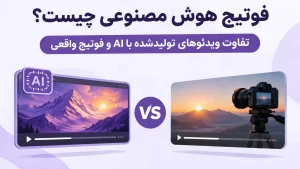
در جستوجوی فایل مناسب ممکن است با عبارت دانلود فوتیج رایگان روبهرو شوید؛ اما پیش از استفاده، مجوز و محدودیتهای فایل را بررسی کنید. همچنین فوتیج هوش مصنوعی میتواند برای برخی پروژهها گزینهای دیگر باشد، بهشرط آنکه نتیجه تولیدشده با هدف ویدئو هماهنگ باشد و محدودیتهای مربوط به منبع یا مجوز آن بررسی شود. اگر برای یک پروژه به چند نمای هماهنگ از یک موضوع نیاز دارید، تهیه یک پکیج فوتیج مرتبط میتواند به یکپارچگی بصری کار کمک کند.
ساخت کلیپ حرفهای با فوتیج در فیلمورا
ساخت کلیپ حرفهای بیشتر از آنکه به تعداد جلوهها وابسته باشد، به انتخاب تصاویر، نظم روایت و هماهنگی اجزای ویدئو بستگی دارد. پیش از تدوین، هدف کلیپ و مخاطب آن را مشخص کنید؛ سپس فوتیجهایی را انتخاب کنید که واقعاً به انتقال پیام کمک میکنند. پس از واردکردن فایلها به Filmora، ترتیب نماها را تنظیم کنید، بخشهای اضافی را برش دهید و در صورت نیاز، تصاویر مکمل را در لایههای بالاتر قرار دهید.
در مرحله بعد، قاببندی، نور، رنگ و صدا را بررسی کنید تا تصاویر مختلف در کنار یکدیگر طبیعی به نظر برسند. در پایان نیز خروجی را متناسب با محل انتشار بگیرید و فایل نهایی را پیش از انتشار مشاهده کنید. این فرایند ساده اما منظم، احتمال خطا را کاهش میدهد و به شما کمک میکند از فوتیجها به شکل هدفمندتری استفاده کنید.
بست فوتیج ؛ آرشیو فوتیج برای تدوین و تولید محتوای حرفهای
بست فوتیج با فراهمکردن مجموعهای از پکیج فوتیج متنوع، به تدوینگران، تولیدکنندگان محتوا و کسبوکارها کمک میکند تصاویر موردنیاز پروژههای خود را آسانتر پیدا کنند. اگر پس از یادگیری استفاده از فوتیج در فیلمورا به دنبال فایلهایی برای ساخت کلیپهای تبلیغاتی، آموزشی، فرهنگی یا محتوای شبکههای اجتماعی هستید، میتوانید آرشیو بست فوتیج را بررسی کنید و بر اساس موضوع، کیفیت و جهت تصویر، فایل مناسب را انتخاب کنید. انتخاب فوتیج متناسب با پروژه در کنار تدوین اصولی، به شما کمک میکند زمان کمتری صرف اصلاحات غیرضروری کنید و ویدئویی منسجمتر و کاربردیتر بسازید.
برای یادگیری نحوه وارد کردن فوتیج در کپکات (CapCut) برای موبایل، میتوانید به [ CapCut ] مراجعه کنید و مراحل آموزش را دنبال کنید.


نظر شما در مورد این مطلب چیه؟