
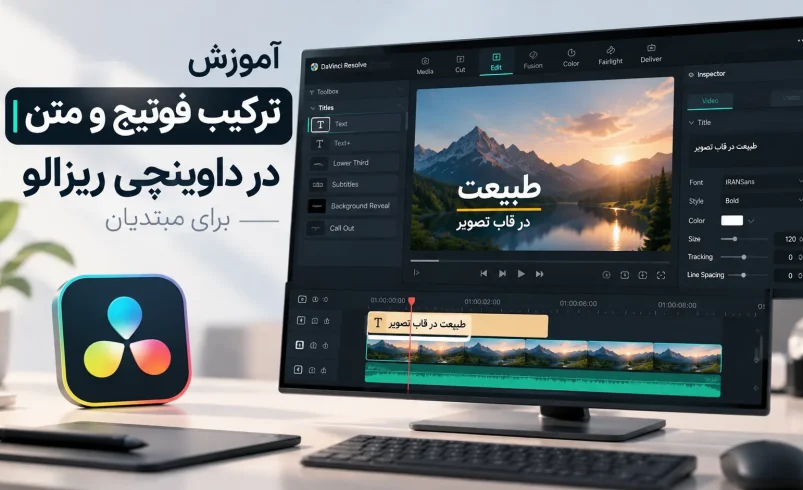

برای ترکیب متن و فوتیج در داوینچی ریزالو، کافی است ابتدا ویدئوی موردنظر را وارد پروژه کنید، آن را روی خط زمانی قرار دهید و سپس یک عنوان متنی را در لایهای بالاتر از تصویر اضافه کنید. بعد از نوشتن متن، میتوانید فونت، اندازه، رنگ، موقعیت و مدت نمایش آن را تنظیم کنید تا نوشته با محتوای ویدئو هماهنگ باشد. برای این کار در بیشتر پروژههای ساده به ابزار پیچیدهای نیاز ندارید و امکانات بخش Edit نرمافزار پاسخگوی نیاز شماست.
در این آموزش، مراحل ترکیب فوتیج در داوینچی را از ابتدا تا خروجی نهایی بررسی میکنیم؛ از وارد کردن فایل و افزودن نوشته گرفته تا تنظیم خوانایی متن، ساخت عنوان متحرک و رفع مشکلات رایجی که ممکن است هنگام تدوین با آنها روبهرو شوید. هدف این است که در پایان بتوانید یک کلیپ واقعی بسازید که در آن تصویر و نوشته بهدرستی کنار هم قرار گرفته باشند، نه اینکه صرفاً با چند ابزار نرمافزار تدوین آشنا شوید.
فوتیج در داوینچی و کاربرد ترکیب متن با تصویر
ترکیب متن و فوتیج چه کمکی به کیفیت ویدئو میکند؟
فوتیج چیست ؟ فوتیج به فایل ویدئویی گفته میشود که در تدوین از آن برای نمایش یک موضوع، ایجاد فضای بصری یا تکمیل روایت استفاده میکنیم. این فایل ممکن است نمایی از طبیعت، خیابان، محیط کار، یک محصول یا هر سوژه دیگری باشد. وقتی متن را به چنین تصویری اضافه میکنید، میتوانید اطلاعات مهم را بدون نیاز به توضیح طولانی منتقل کنید و توجه مخاطب را به بخش مشخصی از تصویر جلب کنید.
برای مثال، اگر در حال ساخت یک ویدئوی آموزشی درباره عکاسی هستید، میتوانید فوتیجی از دوربین را نمایش دهید و همزمان نام یک قابلیت یا نکته آموزشی را روی تصویر قرار دهید. در ویدئوی معرفی محصول نیز میتوان نام محصول، ویژگی اصلی یا یک عبارت کوتاه تبلیغاتی را روی نمای نزدیک آن نشان داد. در کلیپهای فرهنگی و مستند، نوشتهها میتوانند نام مکان، تاریخ یا توضیح کوتاهی درباره صحنه را در اختیار مخاطب بگذارند.
با این حال، اضافه کردن متن بهتنهایی ویدئو را حرفهای نمیکند. اگر نوشته بیش از حد بزرگ باشد، روی سوژه اصلی قرار بگیرد یا با سرعت زیادی ظاهر و ناپدید شود، ممکن است تمرکز مخاطب را از تصویر بگیرد. ترکیب درست متن و فوتیج زمانی شکل میگیرد که هر دو عنصر وظیفه مشخصی داشته باشند؛ تصویر فضای بصری و زمینه را فراهم کند و متن اطلاعاتی را منتقل کند که دیدن یا فهمیدن آن بدون نوشته دشوارتر است.
تفاوت عنوان، زیرنویس و متن متحرک در داوینچی
پیش از شروع کار، بهتر است بدانید که همه نوشتههای روی ویدئو کاربرد یکسانی ندارند. عنوان معمولاً برای معرفی موضوع یا بخش جدیدی از کلیپ استفاده میشود. زیرنویس، گفتار را به شکل نوشتاری نمایش میدهد و باید با زمان صحبت هماهنگ باشد. متن متحرک نیز نوشتهای است که در آن ظاهر شدن، حرکت، تغییر اندازه یا ناپدید شدن حروف بخشی از طراحی ویدئو محسوب میشود.
برای مثال، اگر یک کلیپ طبیعت میسازید، عنوانی مانند «سکوت در دل کوهستان» میتواند در ابتدای تصویر ظاهر شود و پس از چند ثانیه کنار برود. اما اگر در همان کلیپ شخصی درباره مسیر سفر توضیح میدهد، بهتر است متنهای کوتاه و مرتبط با گفتار را در زمان مناسب نمایش دهید. در حالت دوم، خوانایی و زمانبندی اهمیت بیشتری از جلوههای نمایشی دارند.
در داوینچی ریزالو میتوانید برای عنوانهای ساده از ابزار Text استفاده کنید و در صورت نیاز به کنترل بیشتر روی ظاهر و حرکت نوشته، سراغ Text+ یا قابلیتهای Fusion بروید. انتخاب ابزار مناسب به نتیجهای بستگی دارد که میخواهید بسازید؛ برای یک عنوان ساده، استفاده از ابزار پیشرفتهتر همیشه ضروری نیست.
آموزش ترکیب فوتیج و متن در داوینچی ریزالو
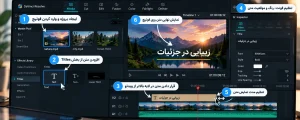
ایجاد پروژه جدید و وارد کردن فایل ویدئویی
ابتدا DaVinci Resolve را باز کنید و یک پروژه جدید بسازید. بهتر است قبل از وارد کردن فایلها مشخص کنید که ویدئو برای چه مقصدی آماده میشود؛ برای مثال، انتشار افقی در یک وبسایت، ساخت ویدئوی آموزشی یا تولید محتوای عمودی برای شبکههای اجتماعی. نسبت تصویر و تنظیمات پروژه باید با نیاز نهایی هماهنگ باشند تا در مراحل پایانی مجبور به برش گسترده تصویر نشوید.
پس از ورود به محیط پروژه، فوتیج موردنظر را از طریق بخش Media یا Media Pool وارد کنید. در بسیاری از مواقع میتوانید فایل را از پوشه رایانه بکشید و در فضای رسانههای پروژه رها کنید. سپس آن را به خط زمانی منتقل کنید تا امکان مشاهده و ویرایش آن فراهم شود. اگر چند فایل در اختیار دارید، بهتر است پیش از تدوین، آنها را از نظر موضوع، کیفیت و کاربرد بررسی کنید تا در ادامه زمان کمتری برای جابهجایی و جایگزینی تصاویر صرف شود.
برای تمرین نخست، یک فوتیج کوتاه و واضح انتخاب کنید. نمایی از طبیعت، یک محصول یا یک محیط ساده گزینه مناسبی است؛ زیرا میتوانید محل قرارگیری نوشته را بهراحتی بررسی کنید. اگر تصویر بیش از حد شلوغ باشد، تشخیص اینکه متن در کدام قسمت خواناتر است دشوارتر خواهد شد. بعد از آشنایی با مراحل اصلی، میتوانید همین روش را روی تصاویر پیچیدهتر نیز اجرا کنید.
قرار دادن فوتیج روی خط زمانی
پس از وارد کردن فایل، آن را روی خط زمانی قرار دهید و چند بار پخش کنید تا با حرکت دوربین، محل سوژه و تغییرات نور آشنا شوید. این مرحله اهمیت زیادی دارد، زیرا جای مناسب متن را نمیتوان فقط با مشاهده یک فریم ثابت تعیین کرد. ممکن است گوشهای از تصویر در ابتدای کلیپ خلوت باشد، اما با حرکت دوربین یا ورود یک سوژه، همان قسمت به بخش مهمی از تصویر تبدیل شود.
برای نمونه، اگر فوتیج شامل حرکت دوربین از یک منظره به سمت یک ساختمان است، باید بررسی کنید که در طول حرکت چه قسمتهایی از قاب شلوغ میشوند. اگر قصد دارید عنوان را در سمت چپ تصویر قرار دهید، مطمئن شوید که در ادامه کلیپ نیز فضای کافی برای نمایش نوشته باقی میماند. این بررسی ساده از جابهجایی مکرر متن در مراحل بعدی جلوگیری میکند.
همچنین بهتر است محل شروع و پایان نوشته را از ابتدا در ذهن داشته باشید. اگر متن قرار است فقط هنگام نمایش یک نمای خاص دیده شود، نیازی نیست کل مدت فوتیج را بپوشاند. زمانبندی مناسب باعث میشود نوشته به روایت ویدئو کمک کند، نه اینکه به عنصری ثابت و خستهکننده تبدیل شود.
اضافه کردن متن از بخش Titles
برای افزودن نوشته، وارد صفحه Edit شوید و بخش Effects Library را باز کنید. در این بخش، قسمت Titles را پیدا کنید و گزینه Text را انتخاب کنید. سپس عنوان را روی یک لایه ویدئویی بالاتر از فوتیج بکشید و رها کنید. قرار گرفتن نوشته در لایه بالاتر باعث میشود متن روی تصویر نمایش داده شود، در حالی که خود فوتیج در لایه زیرین باقی میماند.
بعد از قرار دادن عنوان روی خط زمانی، کلیپ متنی را انتخاب کنید و پنل Inspector را باز کنید. در این قسمت میتوانید متن دلخواه را وارد کنید و تنظیمات ظاهری آن را تغییر دهید. نام یا محل دقیق بعضی گزینهها ممکن است با توجه به نسخه نرمافزار کمی متفاوت باشد، اما روند اصلی ثابت است: ابتدا عنوان را به خط زمانی اضافه میکنید، سپس آن را انتخاب کرده و تنظیمات مربوط به نوشته را ویرایش میکنید.
برای اولین تمرین، بهتر است فقط یک عنوان کوتاه مانند «زیبایی در جزئیات» بنویسید. از همان ابتدا سراغ چند خط نوشته، سایههای متعدد و جلوههای پیچیده نروید. وقتی بتوانید یک عنوان خوانا و هماهنگ با تصویر بسازید، اضافه کردن عناصر بیشتر سادهتر خواهد شد.
تنظیم مدت نمایش متن روی فوتیج
پس از اضافه کردن عنوان، ممکن است مدت نمایش آن با طول فوتیج هماهنگ نباشد. برای مثال، نوشتهای که برای معرفی موضوع در نظر گرفته شده، شاید فقط به سه یا چهار ثانیه زمان نیاز داشته باشد؛ در حالی که فوتیج پسزمینه ده ثانیه ادامه پیدا میکند. در چنین شرایطی میتوانید لبههای کلیپ متنی را در خط زمانی بکشید و مدت نمایش آن را تغییر دهید.
بهتر است زمان نمایش را با توجه به طول نوشته و سرعت خواندن مخاطب تعیین کنید. یک عبارت کوتاه و ساده سریعتر خوانده میشود، اما عنوانی که چند کلمه طولانی دارد یا اطلاعات مهمی را منتقل میکند، به زمان بیشتری نیاز دارد. برای بررسی نتیجه، ویدئو را از کمی پیش از ظاهر شدن متن پخش کنید و ببینید آیا مخاطب فرصت کافی برای خواندن آن دارد یا خیر.
اگر نوشته خیلی زود ناپدید شود، مخاطب مجبور میشود برای فهمیدن آن دوباره ویدئو را ببیند. اگر هم مدت زیادی روی تصویر باقی بماند، ممکن است پس از انتقال اطلاعات، دیگر کاربردی نداشته باشد. بهترین زمانبندی زمانی به دست میآید که نوشته فرصت خوانده شدن داشته باشد و در عین حال، ریتم کلیپ را کند نکند.
تنظیم فونت، رنگ و موقعیت متن روی فوتیج
انتخاب فونت مناسب برای نوشتههای ویدئویی
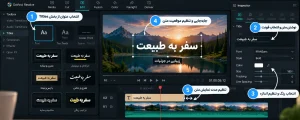
انتخاب فونت فقط یک تصمیم سلیقهای نیست؛ نوع حروف روی خوانایی، شخصیت بصری و حتی سرعت درک پیام تأثیر میگذارد. برای یک ویدئوی آموزشی، فونت ساده و واضح معمولاً انتخاب مناسبتری از حروف بسیار تزئینی است. در مقابل، یک کلیپ هنری یا تبلیغاتی ممکن است به فونتی نیاز داشته باشد که با هویت بصری آن هماهنگ باشد، به شرطی که خواندن نوشته دشوار نشود.
اگر متن فارسی مینویسید، فونتی را انتخاب کنید که از حروف فارسی و شکل صحیح اتصال آنها پشتیبانی کند. ممکن است بعضی فونتها در محیط تدوین درست نمایش داده نشوند یا شکل حروف در کلمات مختلف بههم بریزد. بنابراین بهتر است پیش از نهایی کردن طراحی، چند کلمه واقعی را در پیشنمایش بررسی کنید. تنها دیدن شکل یک حرف یا یک واژه کوتاه برای اطمینان از سازگاری فونت کافی نیست.
همچنین بهتر است در یک کلیپ کوتاه از تعداد زیادی فونت متفاوت استفاده نکنید. اگر عنوان اصلی، توضیح تکمیلی و زیرنویس هرکدام ظاهر کاملاً متفاوتی داشته باشند، تصویر ممکن است بینظم به نظر برسد. استفاده از یک خانواده فونت هماهنگ، همراه با تفاوت منطقی در اندازه و وزن حروف، معمولاً نتیجه منسجمتری ایجاد میکند.
تنظیم اندازه متن و حفظ تعادل در قاب
اندازه نوشته باید با ابعاد ویدئو، فاصله نمایش و اهمیت پیام هماهنگ باشد. عنوانی که روی نمایشگر بزرگ قابل خواندن است، ممکن است هنگام مشاهده ویدئو روی تلفن همراه بیش از حد کوچک دیده شود. به همین دلیل، بهتر است متن را فقط در پنجره پیشنمایش رایانه بررسی نکنید و در صورت امکان، نمونه خروجی را روی دستگاهی شبیه به دستگاه مخاطب نیز ببینید.
عنوان اصلی معمولاً باید از توضیحات فرعی بزرگتر باشد، اما بزرگ کردن بیش از حد نوشته میتواند بخش مهمی از تصویر را بپوشاند. برای مثال، اگر در حال نمایش نمای نزدیک یک محصول هستید، قرار دادن عنوان بزرگ روی مرکز تصویر ممکن است جزئیاتی را که هدف اصلی فوتیج بودهاند پنهان کند. در این حالت، انتقال نوشته به فضای خالی تصویر یا کاهش اندازه آن میتواند نتیجه بهتری داشته باشد.
اگر عبارت شما طولانی است، بهجای کوچک کردن بیش از حد فونت، میتوانید آن را در دو خط قرار دهید یا متن را کوتاهتر کنید. هدف این است که پیام بدون زحمت خوانده شود و در عین حال، تصویر اصلی همچنان نقش مهم خود را حفظ کند.
انتخاب رنگ مناسب برای افزایش خوانایی متن
رنگ نوشته باید با پسزمینه تضاد کافی داشته باشد. متن سفید روی آسمان روشن یا نوشته مشکی روی سایههای تیره ممکن است در بخشهایی از فوتیج بهخوبی دیده نشود. به همین دلیل، بهتر است رنگ را با توجه به تصویر واقعی انتخاب کنید، نه فقط بر اساس اینکه در پنل تنظیمات جذاب به نظر میرسد.
اگر فوتیج در طول زمان از بخش روشن به قسمت تاریک تغییر میکند، ممکن است رنگی که در ابتدای کلیپ مناسب است، در ادامه خوانایی خود را از دست بدهد. در این شرایط میتوانید از سایه ملایم، حاشیه ظریف یا پسزمینه نیمهشفاف استفاده کنید. این عناصر باید بهاندازهای باشند که نوشته را از تصویر جدا کنند، نه اینکه خودشان به بخش غالب طراحی تبدیل شوند.
برای مثال، در یک فوتیج از کوهستان که آسمان روشن و دامنههای تیره دارد، متن سفید همراه با سایه ملایم ممکن است انتخاب مناسبی باشد. اما اگر نوشته روی سطح روشن و یکدست قرار میگیرد، رنگ تیره میتواند خوانایی بیشتری ایجاد کند. بهتر است نتیجه را در چند لحظه مختلف از ویدئو بررسی کنید تا تضاد رنگ در تمام مدت نمایش قابل قبول باقی بماند.
تنظیم محل قرارگیری نوشته در قاب
موقعیت متن باید به گونهای باشد که هم بهراحتی دیده شود و هم سوژه اصلی را نپوشاند. در بسیاری از ویدئوها، فضای خالی کنار سوژه یا بخش آرامتری از پسزمینه محل مناسبی برای عنوان است. با این حال، نمیتوان یک نقطه ثابت را برای تمام فوتیجها مناسب دانست؛ محل درست به حرکت تصویر، ترکیببندی و هدف ویدئو بستگی دارد.
برای جابهجایی نوشته، عنوان را در خط زمانی انتخاب کنید و از کنترلهای موقعیت در Inspector یا ابزارهای روی تصویر استفاده کنید. سپس پیشنمایش را بررسی کنید تا متن از قاب خارج نشده باشد. اگر قرار است ویدئو به شکل عمودی منتشر شود، حتماً جای نوشته را در همان قاب عمودی بررسی کنید؛ زیرا تغییر نسبت تصویر میتواند باعث شود عنوان به لبه تصویر نزدیک شود یا بخشی از آن دیده نشود.
برای محتوای شبکههای اجتماعی نیز بهتر است نوشته را به بخشهایی از قاب نزدیک نکنید که معمولاً با عناصر رابط کاربری پوشانده میشوند. فضای مناسب برای عنوان باید علاوه بر خوانایی، از نظر بصری نیز متعادل باشد و نگاه مخاطب را از موضوع اصلی دور نکند.
آموزش ساخت متن متحرک در داوینچی ریزالو
چه زمانی به متن متحرک نیاز داریم؟
متن متحرک زمانی کاربرد دارد که حرکت نوشته بتواند به فهم بهتر پیام یا ایجاد ریتم کمک کند. برای مثال، ظاهر شدن تدریجی نام یک مکان، ورود یک عنوان در ابتدای کلیپ یا نمایش مرحلهبهمرحله چند واژه در یک ویدئوی آموزشی میتواند نتیجه را جذابتر کند. اما اگر هر نوشته با حرکت، چرخش، بزرگ شدن یا تغییر رنگ همراه باشد، توجه مخاطب بهجای محتوای اصلی به جلوهها جلب میشود.
برای یک پروژه مبتدی، بهتر است ابتدا یک حرکت ساده انتخاب کنید. عنوان میتواند بهآرامی ظاهر شود، کمی از پایین به بالا حرکت کند یا پس از چند ثانیه محو شود. این حرکت باید با سرعت کلیپ و موضوع آن هماهنگ باشد. در یک ویدئوی آرام از طبیعت، ورود سریع و ناگهانی متن ممکن است با حس تصویر تناقض داشته باشد؛ در حالی که همان حرکت میتواند برای یک کلیپ تبلیغاتی پرتحرک مناسب باشد.
قبل از انتخاب جلوه، از خودتان بپرسید که حرکت چه چیزی به پیام اضافه میکند. اگر پاسخ روشنی ندارید، یک عنوان ثابت و خوشخوان احتمالاً انتخاب بهتری است.
استفاده از Text+ برای کنترل بیشتر روی عنوان
Text+ ابزار پیشرفتهتری برای طراحی نوشته در داوینچی ریزالو است که امکانات بیشتری برای تنظیم ظاهر متن در اختیار شما قرار میدهد. با استفاده از آن میتوانید تنظیمات مرتبط با فونت، فاصله حروف، فاصله خطوط و بعضی جلوههای ظاهری را دقیقتر کنترل کنید. این ابزار بهویژه زمانی مفید است که عنوان باید با طراحی خاصی هماهنگ شود یا بخواهید در مراحل بعدی حرکتهای بیشتری به آن اضافه کنید.
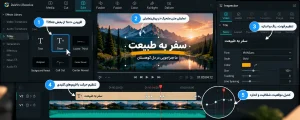
برای شروع، یک عنوان Text+ به خط زمانی اضافه کنید و در Inspector متن موردنظر را وارد کنید. سپس ظاهر آن را تنظیم کنید و تغییرات را در پنجره پیشنمایش بررسی کنید. اگر در آغاز کار با این پنل احساس سردرگمی میکنید، نیازی نیست تمام گزینهها را تغییر دهید. ابتدا متن، فونت، اندازه و موقعیت را تنظیم کنید و فقط زمانی سراغ تنظیمات دیگر بروید که به نتیجه مشخصی نیاز دارید.
تفاوت اصلی این روش با یک عنوان ساده، در میزان کنترل و انعطافپذیری آن است. برای یک نوشته معمولی، Text اغلب کافی است؛ اما برای عنوانی که قرار است ظاهر متمایزتری داشته باشد، Text+ میتواند انتخاب مناسبتری باشد.
آشنایی با Fusion برای ساخت عنوانهای حرفهایتر
Fusion محیطی برای ساخت جلوههای تصویری و موشنگرافیک در داوینچی ریزالو است. در این بخش، بهجای کار صرفاً با لایههای خط زمانی، از ساختار گرهای یا Node-based استفاده میشود. هر گره بخشی از فرایند پردازش تصویر یا متن را انجام میدهد و با اتصال آنها میتوان نتیجه پیچیدهتری ساخت. این روش برای طراحی عنوانهای متحرک، ترکیب چند عنصر گرافیکی و ایجاد جلوههای سفارشی کاربرد دارد.
اگر تازه شروع کردهاید، بهتر است پیش از ورود به Fusion بتوانید متن ساده را در صفحه Edit اضافه و تنظیم کنید. وقتی مفهوم لایهها، مدت نمایش و موقعیت نوشته را یاد گرفتید، آشنایی با گرههای Fusion سادهتر خواهد شد. برای مثال، در یک پروژه ساده ممکن است بخواهید عنوان با حرکت نرم وارد تصویر شود و سپس بهآرامی ناپدید شود. در مراحل پیشرفتهتر میتوانید کنترل دقیقتری روی زمانبندی و شکل حرکت داشته باشید.
لازم نیست برای هر عنوانی از Fusion استفاده کنید. استفاده از ابزار پیشرفته زمانی ارزش دارد که نتیجه موردنیاز را نتوانید بهسادگی با عنوانهای معمولی ایجاد کنید یا به کنترل بیشتری بر ظاهر و انیمیشن نوشته نیاز داشته باشید.
ایجاد حرکت ساده با تنظیمات انیمیشن
برای ساخت حرکت، میتوانید از قابلیتهای انیمیشن و فریم کلیدی یا Keyframe استفاده کنید. فریم کلیدی به نرمافزار میگوید که یک ویژگی مانند موقعیت، اندازه یا میزان شفافیت در یک لحظه چه مقداری داشته باشد. با تعیین مقدار متفاوت در زمان دیگر، نرمافزار تغییر بین این دو نقطه را ایجاد میکند.
برای مثال، اگر میخواهید عنوان از پایین تصویر وارد شود، میتوانید در ابتدای حرکت موقعیت آن را کمی پایینتر از محل نهایی قرار دهید و یک فریم کلیدی ثبت کنید. سپس چند فریم جلوتر بروید، عنوان را به جایگاه اصلی منتقل کنید و فریم کلیدی بعدی را بسازید. هنگام پخش، نوشته از نقطه اول به نقطه دوم حرکت خواهد کرد. روش دقیق انجام این کار به ابزار و نسخهای که استفاده میکنید بستگی دارد، اما منطق اصلی فریم کلیدی در هر دو حالت مشابه است.
در شروع کار، از حرکتهای کوتاه و کنترلشده استفاده کنید. اگر عنوان بیش از حد سریع حرکت کند، ممکن است مخاطب نتواند آن را بهخوبی بخواند. اگر حرکت نیز بیش از اندازه طولانی باشد، ریتم کلیپ کند میشود. بهترین نتیجه زمانی به دست میآید که حرکت دیده شود، اما توجه را از پیام اصلی نگیرد.
نکات مهم برای ترکیب حرفهای فوتیج و نوشته
هماهنگی حرکت متن با ریتم تصویر
حرکت نوشته باید با سرعت و حالوهوای فوتیج هماهنگ باشد. اگر تصویر آرام و سینمایی است، ظاهر شدن نرم و تدریجی عنوان میتواند طبیعیتر باشد. اما اگر کلیپ از چند نمای کوتاه و پرتحرک تشکیل شده، حرکت سریعتر نیز ممکن است با ریتم آن هماهنگ شود. نکته مهم این است که انیمیشن متن نباید صرفاً برای نمایش مهارت تدوین استفاده شود؛ باید در خدمت ساختار ویدئو باشد.
اگر از موسیقی یا نریشن استفاده میکنید، میتوانید زمان ظاهر شدن عنوان را با بخش مهمی از صدا هماهنگ کنید. برای مثال، در یک ویدئوی آموزشی ممکن است متن درست زمانی ظاهر شود که گوینده اصطلاح اصلی را بیان میکند. با این حال، لازم نیست هر حرکت نوشته دقیقاً با ضرب موسیقی هماهنگ باشد. در بسیاری از موارد، ارتباط معنایی تصویر و متن مهمتر از هماهنگی نمایشی با صداست.
جلوگیری از شلوغ شدن تصویر
یکی از اشتباهات رایج در ترکیب متن و فوتیج، استفاده همزمان از چند عنوان، رنگ متفاوت، سایه سنگین و انیمیشنهای متعدد است. چنین ترکیبی ممکن است در نگاه اول جذاب به نظر برسد، اما اگر عناصر زیادی برای جلب توجه رقابت کنند، مخاطب نمیداند ابتدا به کدام بخش نگاه کند.
بهتر است برای هر صحنه یک پیام اصلی داشته باشید. اگر لازم است توضیح بیشتری ارائه شود، آن را در بخش دیگری از ویدئو نمایش دهید یا از یک زیرعنوان کوتاه استفاده کنید. همچنین فضای خالی تصویر را بهعنوان بخشی از طراحی در نظر بگیرید؛ لازم نیست تمام قاب با نوشته یا عناصر گرافیکی پر شود. گاهی قرار دادن یک عنوان کوچک در گوشهای خلوت، نتیجه حرفهایتری از پوشاندن مرکز تصویر با چند خط نوشته ایجاد میکند.
رعایت خوانایی در ویدئوهای عمودی
اگر قصد دارید کلیپ را برای استوری اینستاگرام ( با فوتیج استوری ) یا ویدئوهای کوتاه عمودی آماده کنید، باید نوشته را در همان نسبت تصویر نهایی تنظیم کنید. متنی که در قاب افقی مناسب به نظر میرسد، ممکن است پس از برش تصویر در جای نامناسبی قرار بگیرد. همچنین عناصر رابط کاربری شبکههای اجتماعی ممکن است بخشی از تصویر را بپوشانند؛ بنابراین بهتر است نوشته را به لبههای قاب نچسبانید.
برای اطمینان از خوانایی، فایل را پس از خروجی گرفتن روی تلفن همراه بررسی کنید. اندازه فونت، فاصله خطوط و مدت نمایش در صفحه کوچک اهمیت بیشتری پیدا میکند. اگر عنوان چند خط طولانی دارد، کوتاه کردن متن یا تقسیم آن به چند بخش میتواند نتیجه بهتری ایجاد کند. هدف این است که مخاطب بتواند نوشته را بدون توقف ویدئو بخواند.
استفاده درست از فوتیجهای مکمل
گاهی فوتیج اصلی بهتنهایی تمام اطلاعات لازم را منتقل نمیکند. در چنین شرایطی میتوانید از یک نمای مکمل استفاده کنید و متن را با آن هماهنگ کنید. برای مثال، اگر ویدئو درباره یک وسیله است، نمای کلی محصول میتواند تصویر اصلی باشد و در زمان توضیح ویژگیها، نمای نزدیک از جزئیات آن نمایش داده شود. متن کوتاه نیز میتواند همان ویژگی را معرفی کند.
در این روش، بهتر است نوشته دقیقاً با چیزی که در تصویر دیده میشود ارتباط داشته باشد. اگر متن درباره یک ویژگی خاص صحبت میکند اما فوتیج بخش دیگری از محصول را نشان میدهد، ارتباط میان دو عنصر ضعیف میشود. هماهنگی تصویر، نوشته و نریشن باعث میشود مخاطب اطلاعات را سریعتر دریافت کند و تجربه تماشای منسجمتری داشته باشد.
مشکلات رایج هنگام ترکیب متن و فوتیج در داوینچی
نمایش نادرست فونت فارسی
اگر حروف فارسی جدا از یکدیگر نمایش داده میشوند، ترتیب کلمات بههم میریزد یا علائم در جای نامناسب قرار میگیرند، ابتدا سازگاری فونت را بررسی کنید. ممکن است فونت انتخابشده از شکلدهی صحیح حروف فارسی پشتیبانی نکند یا تنظیمات نوشتار راستبهچپ در روند کار مشکل داشته باشد. بهتر است متن را با یک فونت فارسی معتبر آزمایش کنید و نتیجه را در پیشنمایش و فایل خروجی ببینید.
اگر مشکل فقط در یک پروژه رخ میدهد، یک عنوان تازه بسازید و همان عبارت را در آن امتحان کنید. این کار کمک میکند مشخص شود مشکل از متن، فونت یا تنظیمات همان عنوان است. همچنین نسخه نرمافزار و سیستمعامل میتوانند بر رفتار فونتها تأثیر بگذارند؛ بنابراین نباید فرض کرد که تمام مشکلات فارسی با تغییر یک گزینه بهطور قطعی حل میشوند.
دیده نشدن متن روی فوتیج
اگر نوشته در پنجره پیشنمایش دیده نمیشود، ابتدا مطمئن شوید کلیپ متنی در لایهای بالاتر از فوتیج قرار دارد و مدت نمایش آن با زمان پخش هماهنگ است. ممکن است عنوان در بخشی از خط زمانی قرار گرفته باشد که پخشکننده در آن لحظه نمایش داده نمیشود. همچنین بررسی کنید که متن خارج از قاب نرفته یا اندازه آن بهاشتباه تنظیم نشده باشد.
اگر عنوان در خط زمانی وجود دارد اما نمایش داده نمیشود، کلیپ متن را انتخاب کنید و تنظیمات آن را بررسی کنید. گاهی تغییر ناخواسته شفافیت یا موقعیت باعث میشود نوشته عملاً نامرئی شود. بهتر است هر بار یک مورد را بررسی کنید تا علت مشکل مشخص شود، نه اینکه چندین تنظیم را همزمان تغییر دهید.
افت کیفیت یا ناخوانا شدن نوشته در خروجی
گاهی متن در محیط تدوین واضح است، اما پس از خروجی گرفتن کیفیت آن کاهش پیدا میکند. این مسئله میتواند به تنظیمات خروجی، فشردهسازی فایل یا کوچک بودن بیش از حد نوشته مربوط باشد. افزایش وضوح خروجی بهتنهایی نمیتواند تمام مشکلات را برطرف کند؛ اگر متن از ابتدا بسیار کوچک باشد یا روی پسزمینه شلوغ قرار بگیرد، همچنان خوانایی محدودی خواهد داشت.
پیش از خروجی نهایی، یک بخش کوتاه از پروژه را با تنظیمات موردنظر رندر کنید و آن را در اندازه واقعی مشاهده کنید. اگر نوشته در فایل آزمایشی بهخوبی دیده میشود، میتوانید با اطمینان بیشتری خروجی کامل بگیرید. بررسی نمونه کوتاه، بهخصوص در پروژههای طولانی، از اتلاف زمان برای رندر مجدد جلوگیری میکند.
آموزش خروجی گرفتن از ویدئوی نهایی
انتخاب تنظیمات مناسب برای خروجی
پس از پایان تدوین، به صفحه Deliver بروید و تنظیمات خروجی را بر اساس مقصد انتشار انتخاب کنید. برای بسیاری از ویدئوهای آنلاین، فرمت MP4 گزینهای رایج است؛ اما وضوح، نرخ فریم و میزان فشردهسازی باید با نیاز پروژه هماهنگ باشند. اگر فوتیج اصلی با وضوح مشخصی ضبط شده، انتخاب وضوح بسیار بالاتر لزوماً جزئیات تازهای به تصویر اضافه نمیکند.
همچنین بهتر است نسبت تصویر را با همان قاب پروژه هماهنگ نگه دارید. اگر ویدئو برای انتشار افقی آماده شده، خروجی عمودی بدون بازبینی قاب ممکن است باعث حذف بخشهایی از تصویر شود. پیش از رندر نهایی، یک بار عنوانها، موقعیت نوشتهها و مدت نمایش آنها را بررسی کنید تا مطمئن شوید هیچ متنی از کادر بیرون نرفته یا در زمان نامناسب ظاهر نمیشود.
بررسی فایل نهایی قبل از انتشار
بعد از اتمام رندر، فایل را باز کنید و فقط به پیام موفقیت نرمافزار اکتفا نکنید. ابتدای ویدئو را بررسی کنید تا عنوان درست ظاهر شود، بخشهای میانی را ببینید تا نوشتهها با فوتیج هماهنگ باشند و چند ثانیه پایانی را نیز کنترل کنید تا متن ناخواسته روی تصویر باقی نمانده باشد. اگر ویدئو صدا دارد، هماهنگی نوشته با نریشن یا موسیقی را هم بررسی کنید.
در پروژههای مهم، بهتر است فایل را روی دستگاهی که مخاطب احتمالاً از آن استفاده میکند نیز ببینید. برای مثال، اگر ویدئو برای تلفن همراه آماده شده، مشاهده آن روی گوشی کمک میکند اندازه فونت، خوانایی و تعادل قاب را بهتر ارزیابی کنید. این بررسی نهایی بخشی از فرایند تدوین است و نباید آن را مرحلهای غیرضروری در نظر گرفت.
پرسشها درباره فوتیج در داوینچی
چگونه متن را روی فوتیج در داوینچی ریزالو قرار دهیم؟
ویدئو را وارد پروژه کنید و روی خط زمانی قرار دهید. سپس از بخش Effects Library و قسمت Titles، ابزار Text را انتخاب کنید و آن را در لایهای بالاتر از فوتیج بگذارید. بعد از انتخاب عنوان، متن دلخواه را در Inspector وارد کنید و ظاهر، موقعیت و مدت نمایش آن را تنظیم کنید.
تفاوت Text و Text+ در داوینچی چیست؟
Text برای عنوانهای ساده و معمولی مناسب است و برای بسیاری از پروژههای ابتدایی بهاندازه کافی امکانات دارد. Text+ کنترل بیشتری روی ویژگیهای نوشته و قابلیتهای طراحی و انیمیشن فراهم میکند. اگر فقط به یک عنوان ساده نیاز دارید، بهتر است ابتدا با Text شروع کنید و زمانی به سراغ Text+ بروید که به امکانات بیشتری نیاز داشته باشید.
چطور متن فارسی را در داوینچی درست نمایش دهیم؟
از فونتی استفاده کنید که از حروف فارسی پشتیبانی کند و متن را در پنجره پیشنمایش بررسی کنید. اگر حروف جدا نمایش داده میشوند یا ترتیب نوشتار بههم ریخته است، فونت دیگری را آزمایش کنید و نتیجه را در یک عنوان تازه بسنجید. رفتار دقیق متن فارسی ممکن است با توجه به نسخه نرمافزار، فونت و سیستمعامل متفاوت باشد.
آیا برای متحرک کردن متن باید از Fusion استفاده کنیم؟
خیر. برای بسیاری از عنوانهای ساده میتوانید از ابزارهای موجود در صفحه Edit و تنظیمات انیمیشن استفاده کنید. Fusion زمانی کاربرد بیشتری دارد که بخواهید حرکتهای پیچیدهتر، جلوههای سفارشی یا ترکیبهای گرافیکی پیشرفته بسازید. بهتر است یادگیری را با عنوان ساده شروع کنید و سپس بر اساس نیاز پروژه سراغ ابزارهای تخصصیتر بروید.
بست فوتیج ؛ منبعی برای تهیه فوتیج مناسب تدوین
کیفیت ترکیب متن و تصویر فقط به مهارت کار با نرمافزار وابسته نیست؛ انتخاب پکیج فوتیج مناسب نیز نقش مهمی در نتیجه نهایی دارد. وقتی ویدئوی پسزمینه از نظر موضوع، نور، حرکت دوربین و ترکیببندی با پیام شما هماهنگ باشد، پیدا کردن محل مناسب برای نوشته سادهتر میشود و معمولاً به اصلاحات کمتری در مرحله تدوین نیاز خواهید داشت. در مقابل، استفاده از تصویری شلوغ یا نامرتبط ممکن است حتی با انتخاب فونت و رنگ مناسب نیز نتیجه مطلوبی ایجاد نکند.
بست فوتیج با فراهم کردن مجموعهای از فوتیجهای قابل استفاده در پروژههای تدوین، میتواند به تولیدکنندگان محتوا کمک کند تصاویر متناسب با موضوع ویدئوهای خود را پیدا کنند. هنگام انتخاب فایل، به وضوح تصویر، جهت قاب، حرکت دوربین و فضای خالی اطراف سوژه توجه کنید؛ زیرا این ویژگیها بر محل قرارگیری متن و خوانایی آن تأثیر میگذارند. با انتخاب آگاهانه فوتیج و اجرای مراحل این آموزش در داوینچی ریزالو، میتوانید کلیپهایی منسجمتر بسازید که در آنها نوشته و تصویر بهجای رقابت با یکدیگر، یک پیام مشترک را به مخاطب منتقل میکنند.

نظر شما در مورد این مطلب چیه؟