
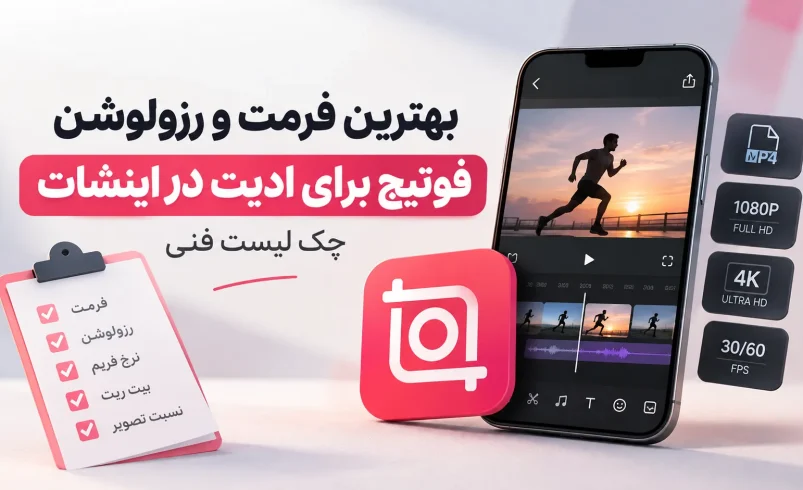

اگر قصد دارید فوتیج برای ادیت در اینشات انتخاب کنید، تنها به پسوند فایل یا عدد رزولوشن توجه نکنید. فرمت و کدک، نرخ فریم، بیتریت، کیفیت فایل اصلی و حتی فضای ذخیرهسازی گوشی میتوانند بر سرعت تدوین و کیفیت خروجی تأثیر بگذارند. در این راهنما، همه این موارد را بررسی میکنیم تا بتوانید پیش از دانلود ویدئو، فایل مناسب پروژه خود را تشخیص دهید و از تبدیلهای غیرضروری و افت کیفیت جلوگیری کنید.
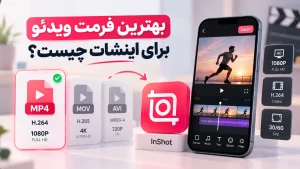
بهترین فرمت ویدئو برای اینشات چیست؟
هنگام انتخاب نرم افزار تدوین و آمادهسازی فایلهای ویدئویی، باید به سازگاری فرمت و کدک توجه داشته باشید. برای مثال، فرمت MP4 با کدک H.264 معمولاً انتخاب مناسبی برای پروژههای روزمره است؛ زیرا در بسیاری از دستگاهها و برنامههای ویرایش ویدئو قابل استفاده است و حجم نسبتاً مناسبی دارد. البته پیش از شروع پروژه، بهتر است سازگاری فایل را با نسخه نرمافزار و دستگاه خود بررسی کنید.
چرا MP4 انتخاب مناسبی برای تدوین با اینشات است؟
برای بسیاری از پروژههای موبایلی، فرمت MP4 یکی از انتخابهای کاربردی برای وارد کردن ویدئو به اینشات است. این فرمت در دستگاهها و نرمافزارهای مختلف کاربرد گستردهای دارد و میتواند تصویر و صدا را در یک فایل نگهداری کند. اگر میخواهید فوتیج را از یک سایت دانلود کنید و بدون مراحل پیچیده وارد محیط تدوین شوید، بهتر است در ابتدا فایلهای MP4 را بررسی کنید.
بااینحال، یک نکته فنی مهم وجود دارد: MP4 بهتنهایی کیفیت تصویر را مشخص نمیکند. ممکن است دو فایل با پسوند MP4 داشته باشید که یکی کیفیت خوبی داشته باشد و دیگری به دلیل فشردهسازی شدید، تصویر تار یا پر از آثار فشردهسازی ارائه کند. بنابراین، برای انتخاب فایل مناسب باید علاوه بر فرمت، کدک، رزولوشن و بیتریت را نیز در نظر بگیرید.
برای نمونه، اگر یک فوتیج با کیفیت Full HD و کدک H.264 داشته باشید، معمولاً نقطه شروع مناسبی برای تدوین کلیپهای شبکههای اجتماعی در اختیار دارید. اما اگر فایل موردنظر با کدکی ناسازگار ذخیره شده باشد، ممکن است حتی با وجود پسوند MP4 هنگام وارد کردن یا پخش آن با مشکل مواجه شوید.
تفاوت فرمت MP4 و کدک H.264 چیست؟
فرمت و کدک دو مفهوم متفاوت هستند که گاهی بهاشتباه به جای یکدیگر استفاده میشوند. MP4 در واقع ظرفی برای نگهداری اطلاعات ویدئو، صدا و دادههای مرتبط است؛ درحالیکه H.264 یک کدک تصویری است که نحوه فشردهسازی و بازسازی تصویر را مشخص میکند.
کدک H.264 به دلیل تعادل مناسب میان کیفیت تصویر و حجم فایل، برای بسیاری از ویدئوهای اینترنتی و پروژههای تدوین موبایلی کاربرد دارد. اگر هدف شما ساخت کلیپهای روزمره، ویدئوهای آموزشی یا محتوای شبکههای اجتماعی است، ترکیب MP4 و H.264 میتواند انتخاب اولیه مناسبی باشد.
البته این ترکیب برای تمام پروژهها بهترین گزینه ممکن نیست. اگر فوتیج شما با کدک دیگری ضبط شده و اینشات آن را بهدرستی باز میکند، لزوماً نیازی به تبدیل فایل ندارید. تبدیل غیرضروری میتواند زمانبر باشد و در صورت فشردهسازی مجدد، کیفیت تصویر را کاهش دهد. بهتر است ابتدا فایل اصلی را آزمایش کنید و فقط زمانی به تبدیل آن فکر کنید که ناسازگاری یا مشکل مشخصی وجود داشته باشد.
آیا فایل MOV در اینشات قابل استفاده است؟
MOV یکی دیگر از قالبهای رایج ویدئویی است که در برخی دوربینها، گوشیها و نرمافزارهای تدوین مورد استفاده قرار میگیرد. این پسوند بهتنهایی به معنای کیفیت بالاتر یا پایینتر نیست و محتوای واقعی فایل، کدک و تنظیمات ضبط در کیفیت آن نقش دارند.
اگر فوتیجی با فرمت MOV دارید، ابتدا آن را در اینشات وارد کنید و ببینید آیا تصویر و صدا بدون مشکل پخش میشوند یا خیر. اگر فایل بهدرستی کار میکند، معمولاً نیازی نیست فقط به دلیل پسوند آن را تبدیل کنید. اما اگر برنامه نمیتواند ویدئو را باز کند، تصویر سیاه نمایش داده میشود یا پخش فایل دچار مشکل است، بررسی کدک و تبدیل کنترلشده به MP4 با کدک H.264 میتواند راهحل مناسبی باشد.
در زمان تبدیل، رزولوشن و نرخ فریم فایل اصلی را بیدلیل تغییر ندهید. همچنین، اگر نرمافزار تبدیل امکان تعیین کیفیت یا بیتریت دارد، تنظیمات را متناسب با فایل اولیه انتخاب کنید تا جزئیات تصویر بیش از حد کاهش پیدا نکند.
چه زمانی تبدیل فرمت فوتیج لازم است؟
تبدیل فرمت زمانی منطقی است که فایل در اینشات باز نمیشود، صدا و تصویر آن بهدرستی هماهنگ نیست یا در روند تدوین با مشکل فنی مشخصی روبهرو میشوید. اگر فایل اصلی بدون ایراد وارد برنامه میشود و روان پخش میشود، تبدیل آن صرفاً برای تغییر پسوند معمولاً فایدهای ندارد.
پیش از تبدیل، بهتر است یک نسخه پشتیبان از فایل اصلی نگه دارید. سپس یک بخش کوتاه از ویدئو را به فرمت پیشنهادی تبدیل کنید و آن را در اینشات آزمایش کنید. اگر مشکل برطرف شد و کیفیت قابلقبولی باقی ماند، میتوانید همین تنظیمات را برای فایل کامل به کار ببرید.
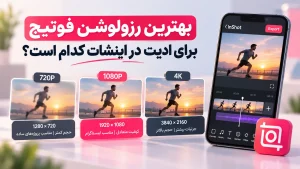
بهترین رزولوشن فوتیج برای ادیت در اینشات کدام است؟
تفاوت رزولوشن 720p، 1080p و 4K
رزولوشن به تعداد پیکسلهای تصویر اشاره دارد و یکی از عوامل مؤثر بر جزئیات قابلمشاهده ویدئو است. هرچه تعداد پیکسلها بیشتر باشد، امکان ثبت جزئیات بیشتر فراهم میشود؛ البته کیفیت نهایی به عوامل دیگری مانند لنز، نور، فوکوس، فشردهسازی و کیفیت ضبط نیز بستگی دارد.
رزولوشن 720p معمولاً برای ویدئوهایی با جزئیات متوسط یا پروژههایی که حجم کم فایل اهمیت زیادی دارد، قابل استفاده است. بااینحال، اگر قرار است تصویر را برش دهید یا در بخشهایی از کلیپ بزرگنمایی کنید، ممکن است محدودیتهای آن بیشتر دیده شود.
رزولوشن 1080p یا Full HD برای بسیاری از پروژههای شبکههای اجتماعی انتخاب متعادلی است. این وضوح معمولاً جزئیات کافی برای کلیپهای ورزشی، آموزشی، تبلیغاتی و محتوای روزمره فراهم میکند، بدون اینکه مانند فایلهای 4K به منابع پردازشی و فضای ذخیرهسازی بیشتری نیاز داشته باشد.
رزولوشن 4K جزئیات بیشتری در اختیار تدوینگر قرار میدهد و میتواند برای پروژههایی که به برش تصویر، بزرگنمایی محدود یا خروجی با وضوح بالا نیاز دارند مفید باشد. در مقابل، فایلهای 4K معمولاً فضای بیشتری اشغال میکنند و ممکن است روی گوشیهای ضعیفتر با کندی بیشتری پخش شوند یا زمان خروجی گرفتن را افزایش دهند.
چه زمانی رزولوشن 1080p انتخاب بهتری است؟
اگر بیشتر کلیپهای شما برای اینستاگرام، استوری، ریلز یا سایر شبکههای اجتماعی آماده میشوند، 1080p معمولاً نقطه شروع مناسبی است. در این شرایط، انتخاب فوتیجی با کیفیت خوب و کادر مناسب اهمیت بیشتری از دانلود فایل بسیار حجیم دارد.
برای مثال، اگر میخواهید یک کلیپ آموزشی با چند نمای مختلف بسازید، فوتیج Full HD با کادر درست میتواند نتیجه بسیار خوبی ارائه کند. اما اگر یک فایل 4K را فقط برای نمایش در یک قاب کوچک دانلود کردهاید و هیچ نیازی به برش یا جزئیات بیشتر ندارید، حجم اضافی آن ممکن است ارزش عملی زیادی ایجاد نکند.
همچنین باید میان رزولوشن فوتیج و رزولوشن خروجی تفاوت قائل شوید. اگر فایل اصلی 720p باشد، خروجی گرفتن با وضوح 1080p جزئیات واقعی ازدسترفته را بازنمیگرداند. برنامه میتواند تصویر را به ابعاد بزرگتر تبدیل کند، اما این کار معادل ثبت واقعی جزئیات بیشتر نیست.
آیا تدوین فوتیج 4K با گوشی معمولی منطقی است؟
پاسخ به توان سختافزاری گوشی و پیچیدگی پروژه بستگی دارد. یک گوشی جدید با حافظه و پردازنده مناسب ممکن است بتواند فوتیج 4K را بهخوبی پردازش کند، اما همان فایل روی گوشی قدیمیتر ممکن است هنگام پخش، جابهجایی در خط زمانی یا خروجی گرفتن باعث کندی شود.
اگر با فایل 4K کار میکنید و برنامه بهکندی پاسخ میدهد، ابتدا تعداد لایههای تصویری، افکتها و فایلهای همزمان پروژه را بررسی کنید. فضای خالی حافظه دستگاه نیز اهمیت دارد؛ زیرا فایل اصلی، نسخههای موقت و خروجی نهایی میتوانند فضای قابلتوجهی اشغال کنند.
در صورت ادامه مشکل، میتوانید از نسخه کمحجمتر فوتیج برای تدوین آزمایشی استفاده کنید یا فایل را به رزولوشن مناسبتری تبدیل کنید. بااینحال، اگر قرار است در پایان خروجی 4K بگیرید، بهتر است کیفیت فایل اصلی را حفظ کنید و پیش از تبدیل کامل، یک آزمایش کوتاه انجام دهید.
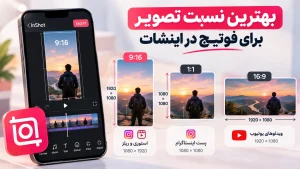
بهترین نسبت تصویر برای فوتیج در اینشات
فوتیج عمودی با نسبت تصویر ۹:۱۶ برای استوری و ریلز
نسبت تصویر ۹:۱۶ برای بسیاری از ویدئوهای عمودی شبکههای اجتماعی مناسب است. ابعاد ۱۰۸۰×۱۹۲۰ پیکسل یکی از اندازههای متداول این قالب است و میتواند برای تولید محتوای تمامصفحه موبایلی کاربرد داشته باشد.
اگر از ابتدا میدانید که قرار است ویدئو را به شکل استوری یا ریلز منتشر کنید، انتخاب فوتیج عمودی معمولاً روند تدوین را سادهتر میکند. در این حالت، کمتر به برش شدید تصویر نیاز دارید و احتمال خارج شدن سوژه اصلی از کادر کاهش پیدا میکند.
فوتیج استوری بهتر است با توجه به محل قرارگیری سوژه و فضای موردنیاز برای نوشتهها انتخاب شود. برای مثال، اگر قرار است در بالای تصویر عنوان یا در پایین آن توضیحی قرار دهید، فوتیجی که سوژه را دقیقاً در همان بخشها قرار داده است ممکن است آزادی عمل کمتری در تدوین ایجاد کند. بنابراین، پیش از دانلود، کادر تصویر و فضای خالی اطراف سوژه را بررسی کنید.
استفاده از فوتیج افقی برای ویدئوهای یوتیوب
نسبت تصویر ۱۶:۹ برای بسیاری از ویدئوهای افقی، از جمله محتوای رایج یوتیوب، کاربرد دارد. اگر پروژه شما برای نمایش در صفحهنمایشهای افقی آماده میشود، انتخاب فوتیج با همین نسبت تصویر میتواند از ایجاد نوارهای خالی یا برش غیرضروری جلوگیری کند.
البته ممکن است لازم باشد یک فوتیج عمودی را در ویدئویی افقی به کار ببرید. در چنین شرایطی، میتوانید از پسزمینه مناسب، قاببندی خلاقانه یا نمایش همزمان تصویر و توضیحات استفاده کنید. کشیدن تصویر برای پر کردن کادر توصیه نمیشود؛ زیرا شکل سوژهها را تغییر میدهد و ممکن است نتیجه غیرطبیعی به نظر برسد.
چگونه نسبت تصویر را بدون حذف سوژه اصلی تغییر دهیم؟
وقتی فوتیج افقی را برای خروجی عمودی آماده میکنید، برنامه معمولاً بخشی از تصویر را برش میدهد یا با بزرگنمایی کادر را پر میکند. اگر سوژه در مرکز تصویر قرار داشته باشد، این کار سادهتر است؛ اما وقتی سوژه به لبههای کادر نزدیک باشد، احتمال حذف بخشی از آن وجود دارد.
در این شرایط، بهتر است ابتدا تصویر را در حالت پیشنمایش بررسی کنید و موقعیت سوژه را تغییر دهید. اگر جابهجایی کادر کافی نیست، میتوانید از پسزمینه محو یا طراحی قاب استفاده کنید تا تصویر بدون کشیدگی در قالب جدید قرار بگیرد. مهم این است که تغییر نسبت تصویر به قیمت حذف اطلاعات مهم ویدئو تمام نشود.

نرخ فریم و بیتریت مناسب برای فوتیج
تفاوت 30fps و 60fps در تدوین
نرخ فریم مشخص میکند که در هر ثانیه چند فریم از تصویر نمایش داده میشود. نرخ ۳۰ فریم بر ثانیه برای بسیاری از کلیپهای روزمره، آموزشی و شبکههای اجتماعی کافی است. نرخ ۶۰ فریم بر ثانیه میتواند برای حرکتهای سریع، تصاویر ورزشی یا تدوینی که به حرکت روانتر نیاز دارد مفید باشد.
بااینحال، انتخاب نرخ فریم بالاتر همیشه به معنای کیفیت بهتر نیست. اگر فوتیج با نرخ ۳۰ فریم ضبط شده باشد، تبدیل آن به ۶۰ فریم الزاماً حرکت طبیعیتر یا جزئیات بیشتری ایجاد نمیکند. در برخی روشهای تبدیل، فریمهای جدید از طریق تکرار یا تخمین ساخته میشوند و نتیجه ممکن است با فایل اصلی تفاوت داشته باشد.
برای تدوین روانتر، بهتر است نرخ فریم پروژه را با محتوای اصلی و خروجی موردنظر هماهنگ کنید. اگر بیشتر تصاویر شما 30fps هستند، معمولاً استفاده از همین نرخ برای پروژه سادهتر است. اگر ویدئوی 60fps دارید و قصد دارید حرکت سریع را با جزئیات بیشتری نمایش دهید، میتوانید تنظیمات مناسب آن را انتخاب کنید؛ به شرط آنکه دستگاه و نسخه اینشات از خروجی موردنظر پشتیبانی کنند.
بیتریت چه تأثیری بر کیفیت و حجم فایل دارد؟
بیتریت میزان دادهای را نشان میدهد که در هر ثانیه برای ذخیره ویدئو استفاده میشود. بهطور کلی، بیتریت بالاتر میتواند به حفظ جزئیات بیشتر کمک کند، بهویژه در صحنههایی که حرکت سریع، بافت پیچیده یا تغییرات زیاد در تصویر دارند. بااینحال، افزایش بیتریت پس از یک نقطه مشخص ممکن است افزایش محسوسی در کیفیت ایجاد نکند و فقط حجم فایل را بالا ببرد.
برای مثال، صحنهای با پسزمینه ساده ممکن است در بیتریت پایینتر نیز کیفیت مناسبی داشته باشد، اما تصاویر ورزشی با حرکت سریع یا صحنههای دارای جزئیات زیاد به داده بیشتری نیاز داشته باشند تا آثار فشردهسازی کمتر دیده شود.
اگر تنظیمات بیتریت در نسخه مورد استفاده شما قابل تغییر است، بهتر است یک بخش کوتاه را با دو تنظیم مختلف خروجی بگیرید و نتیجه را مقایسه کنید. در این مقایسه، فقط حجم فایل را در نظر نگیرید؛ جزئیات تصویر، آثار فشردهسازی و کیفیت حرکت نیز باید بررسی شوند.
چرا افزایش تنظیمات همیشه کیفیت بهتری نمیدهد؟
کیفیت خروجی به کیفیت فوتیج اصلی وابسته است. اگر تصویر اولیه تار، کمنور یا بهشدت فشرده شده باشد، افزایش رزولوشن و بیتریت نمیتواند تمام اطلاعات ازدسترفته را بازسازی کند. همچنین، خروجی گرفتن چندباره از یک فایل فشرده میتواند باعث افت تدریجی کیفیت شود.
به همین دلیل، بهتر است فایل اصلی را تا حد امکان حفظ کنید و خروجی نهایی را پس از اتمام تدوین بگیرید. اگر لازم است ویدئو را تبدیل کنید، نسخه جدید را از فایل اصلی بسازید، نه از نسخهای که قبلاً چند بار فشرده شده است.
چکلیست فنی قبل از وارد کردن فوتیج به اینشات
برای تدوین کلیپ های فرهنگی، مذهبی و مناسبتی، انتخاب فوتیج مناسب بهاندازه تنظیمات فنی اهمیت دارد. بهتر است ویدئوهایی را انتخاب کنید که با موضوع محتوا، فضای بصری و نسبت تصویر خروجی هماهنگ باشند. اگر قرار است کلیپ در استوری یا ریلز اینستاگرام منتشر شود، فوتیج عمودی با نسبت تصویر ۹:۱۶ میتواند فرایند تدوین را سادهتر کند؛ در مقابل، برای نمایشگرهای عریض، ویدئوهای افقی با نسبت تصویر ۱۶:۹ مناسبتر هستند.
بررسی فرمت، کدک و رزولوشن
قبل از شروع تدوین، پسوند فایل را بررسی کنید و مطمئن شوید که ویدئو در قالبی قرار دارد که دستگاه و نسخه اینشات شما میتوانند آن را باز کنند. برای بسیاری از پروژههای معمولی، MP4 با کدک H.264 انتخاب مناسبی است؛ اما اگر فایل دیگری بهدرستی پخش میشود، تغییر فرمت آن ضروری نیست.
رزولوشن را نیز با هدف پروژه مقایسه کنید. برای یک کلیپ معمولی شبکههای اجتماعی، Full HD میتواند کافی باشد، درحالیکه پروژههای نیازمند برش یا جزئیات بیشتر ممکن است از 4K سود ببرند. به یاد داشته باشید که رزولوشن بالاتر حجم فایل و نیاز پردازشی را نیز افزایش میدهد.
بررسی جهت تصویر، نرخ فریم و صدا
پیش از وارد کردن فایل، بررسی کنید که جهت تصویر با خروجی نهایی هماهنگ باشد. اگر قصد دارید ویدئو را در قالب عمودی منتشر کنید، فوتیج عمودی معمولاً انتخاب سادهتری است؛ اما در صورت استفاده از فایل افقی، باید برای برش یا طراحی کادر برنامه داشته باشید.
نرخ فریم نیز باید با نوع محتوای پروژه هماهنگ باشد. اگر فوتیج حرکت سریع دارد، بررسی نرخ فریم اهمیت بیشتری پیدا میکند. در کنار این موارد، صدای فایل را نیز بررسی کنید. برخی فوتیجها بدون صدا هستند و برای آنها باید موسیقی یا نریشن جداگانه در نظر بگیرید؛ درحالیکه فایلهای دارای صدا ممکن است به تنظیم حجم یا حذف نویز نیاز داشته باشند.
بررسی فضای ذخیرهسازی و اجرای آزمایشی
فایلهای حجیم، بهخصوص ویدئوهای 4K، میتوانند فضای قابلتوجهی اشغال کنند. بهتر است قبل از شروع پروژه، فضای کافی برای فایلهای اصلی، نسخههای موقت و خروجی نهایی داشته باشید. کمبود فضای ذخیرهسازی ممکن است روند تدوین یا ذخیره فایل را با مشکل مواجه کند.
اگر برای اولین بار از یک فوتیج استفاده میکنید، لازم نیست بلافاصله کل پروژه را تدوین کنید. ابتدا یک بخش کوتاه را وارد اینشات کنید، چند برش ساده انجام دهید و خروجی آزمایشی بگیرید. اگر تصویر و صدا درست پخش شدند و کیفیت خروجی مناسب بود، میتوانید تدوین کامل را ادامه دهید.
بهترین تنظیمات خروجی ویدئو از اینشات برای شبکههای اجتماعی
خروجی ویدئو برای اینستاگرام
برای خروجی ویدیو برای اینستاگرام باید ابتدا قالب انتشار را مشخص کنید. اگر ویدئو برای استوری یا ریلز است، نسبت تصویر عمودی ۹:۱۶ و ابعاد ۱۰۸۰×۱۹۲۰ پیکسل معمولاً انتخاب مناسبی است. اگر محتوای شما افقی است یا برای قالب دیگری آماده میشود، باید تنظیمات را با همان قالب هماهنگ کنید.
در انتخاب رزولوشن خروجی، به کیفیت فایل اصلی نیز توجه داشته باشید. اگر تمام فوتیجهای شما Full HD هستند، خروجی 1080p معمولاً انتخاب منطقیتری از تبدیل اجباری آنها به 4K است. همچنین، بهتر است فایل را با کیفیت مناسب ذخیره کنید و از فشردهسازی بیش از اندازه که جزئیات را از بین میبرد، خودداری کنید.
پس از خروجی گرفتن، ویدئو را پیش از انتشار بررسی کنید. نوشتهها نباید بریده شده باشند، صدای گوینده باید واضح باشد و حرکت تصویر نباید با پرش غیرعادی همراه شود. اگر پلتفرم پس از بارگذاری کیفیت را کاهش میدهد، بهتر است از ابتدا فایل خروجی استاندارد و باکیفیتی آماده کنید.
خروجی برای یوتیوب و ویدئوهای افقی
برای ویدئوهای افقی، نسبت تصویر ۱۶:۹ معمولاً انتخاب متداولی است. رزولوشن خروجی باید با محتوای اصلی و هدف انتشار هماهنگ باشد. اگر فایل اصلی Full HD است، خروجی 1080p برای بسیاری از پروژهها کافی خواهد بود. اگر پروژه واقعاً با کیفیت 4K ضبط و تدوین شده و دستگاه از آن پشتیبانی میکند، میتوانید خروجی با وضوح بالاتر را بررسی کنید.
در اینجا نیز افزایش رزولوشن بهتنهایی کیفیت واقعی را افزایش نمیدهد. بهتر است به وضوح جزئیات، کیفیت صدا و تنظیمات فشردهسازی توجه کنید و از خروجیهای آزمایشی برای انتخاب تنظیمات مناسب بهره ببرید.
چگونه از افت کیفیت پس از خروجی جلوگیری کنیم؟
یکی از راههای جلوگیری از افت کیفیت، پرهیز از تبدیل و فشردهسازی مکرر فایل است. اگر فوتیج را از قبل با کیفیت پایین ذخیره کرده باشید، خروجی گرفتن با تنظیمات بسیار بالا نمیتواند تمام جزئیات را بازگرداند. همچنین، بهتر است فایل اصلی را نگه دارید تا اگر به تغییرات بیشتری نیاز داشتید، بتوانید دوباره از همان نسخه تدوین را انجام دهید.
هنگام خروجی گرفتن، رزولوشن و نرخ فریم را با پروژه هماهنگ کنید و تنظیمات را صرفاً به دلیل بزرگتر بودن اعداد تغییر ندهید. در نهایت، کیفیت را روی یک بخش دارای حرکت و جزئیات بررسی کنید؛ زیرا مشکلات فشردهسازی در این بخشها معمولاً بهتر دیده میشوند.
مشکلات رایج فوتیج در اینشات و روش حل آنها
چرا ویدئو در اینشات باز نمیشود؟
باز نشدن ویدئو ممکن است به دلیل ناسازگاری کدک، خرابی فایل، ناقص بودن دانلود یا محدودیتهای دستگاه رخ دهد. ابتدا مطمئن شوید فایل بهطور کامل دانلود شده و در برنامه پخش ویدئوی گوشی نیز اجرا میشود. اگر فایل در پخشکننده هم باز نمیشود، ممکن است مشکل از خود فایل باشد.
اگر فایل در پخشکننده باز میشود اما اینشات آن را نمیپذیرد، مشخصات کدک و قالب آن را بررسی کنید. در صورت نیاز، یک نسخه آزمایشی با فرمت MP4 و کدک H.264 بسازید و آن را وارد برنامه کنید. بهتر است فایل اصلی را حذف نکنید تا در صورت نیاز بتوانید دوباره از آن استفاده کنید.
چرا تصویر بعد از خروجی گرفتن تار میشود؟
تار شدن تصویر ممکن است به رزولوشن پایین فوتیج اصلی، فشردهسازی شدید، بزرگنمایی بیش از اندازه یا تنظیمات نامناسب خروجی مربوط باشد. ابتدا بررسی کنید که تصویر در پیشنمایش اینشات نیز تار است یا فقط در فایل نهایی چنین مشکلی دیده میشود.
اگر فوتیج اصلی کیفیت مناسبی دارد، تنظیمات خروجی را بررسی کنید و از کاهش بیدلیل رزولوشن یا کیفیت خودداری کنید. اگر تصویر از ابتدا تار بوده، بهتر است نسخه باکیفیتتری از فوتیج تهیه کنید؛ زیرا افزایش رزولوشن بهتنهایی جزئیات واقعی ایجاد نمیکند.
چرا خروجی گرفتن طولانی میشود یا با خطا مواجه میشویم؟
سرعت خروجی گرفتن به توان پردازشی گوشی، رزولوشن و نرخ فریم فایلها، تعداد لایهها، افکتها و فضای آزاد دستگاه بستگی دارد. پروژهای با چندین فوتیج 4K و افکتهای متعدد معمولاً منابع بیشتری نسبت به یک کلیپ ساده Full HD مصرف میکند.
اگر خروجی گرفتن طولانی شده است، فضای ذخیرهسازی را بررسی کنید و برنامههای غیرضروری را ببندید. همچنین میتوانید یک نسخه آزمایشی با رزولوشن پایینتر تهیه کنید تا مشخص شود مشکل از پیچیدگی پروژه است یا خیر. اگر برنامه مرتب بسته میشود، پروژه را در چند مرحله ذخیره کنید و از فایلهای اصلی نسخه پشتیبان داشته باشید.
انتخاب فوتیج مناسب برای پروژههای مختلف
فوتیج تمرینی و ورزشی برای کلیپهای پرتحرک
فوتیج تمرینی معمولاً شامل حرکتهای سریع، تغییر زاویه و جزئیات زیادی در تصویر است. به همین دلیل، کیفیت فایل اصلی و نرخ فریم در انتخاب آن اهمیت دارد. اگر قرار است از صحنههای تمرین برای ساخت کلیپ انگیزشی استفاده کنید، بهتر است فوتیجی را انتخاب کنید که حرکتها در آن واضح باشند و پس از برش، سوژه اصلی همچنان در کادر باقی بماند.
برای این نوع پروژهها، رزولوشن Full HD میتواند انتخاب مناسبی باشد؛ اما اگر نیاز به برش زیاد دارید، فایل با وضوح بالاتر ممکن است آزادی عمل بیشتری ایجاد کند. در هر حالت، کیفیت واقعی فایل را پیش از دانلود بررسی کنید و تنها بر اساس عنوان محصول درباره وضوح آن تصمیم نگیرید.
استفاده از فوتیج هوش مصنوعی در تدوین موبایلی
فوتیج هوش مصنوعی ممکن است با ابزارهای تولید ویدئو ساخته شده باشد یا در روند تولید آن از قابلیتهای هوش مصنوعی استفاده شده باشد. این نوع فایل نیز برای تدوین در اینشات باید از نظر فرمت، کدک، رزولوشن و نرخ فریم بررسی شود. تولید شدن ویدئو با هوش مصنوعی بهتنهایی تضمین نمیکند که فایل از نظر فنی با همه دستگاهها سازگار باشد.
اگر فوتیج تولیدشده با هوش مصنوعی جزئیات زیادی دارد یا حرکتهای پیچیده در آن دیده میشود، بهتر است کیفیت تصویر را در اندازه واقعی بررسی کنید. گاهی در اطراف دستها، چهرهها یا اشیای متحرک ناهماهنگیهایی دیده میشود که با افزایش رزولوشن برطرف نمیشوند. بنابراین، علاوه بر مشخصات فنی، کیفیت بصری خود فایل نیز باید ارزیابی شود.
انتخاب پکیج فوتیج برای تدوین سریعتر
اگر پروژه شما به چند نمای مختلف نیاز دارد، استفاده از یک پکیج فوتیج مرتبط میتواند به ایجاد هماهنگی میان تصاویر کمک کند. برای مثال، در ساخت یک کلیپ ورزشی ممکن است به نماهای تمرین، جزئیات تجهیزات و تصاویر مکمل نیاز داشته باشید. انتخاب فایلهایی که از نظر موضوع و کیفیت به هم نزدیک هستند، روند تدوین را سادهتر میکند.
پیش از دانلود مجموعه، مشخصات فنی فایلها را بررسی کنید و ببینید آیا رزولوشن، نسبت تصویر و نرخ فریم آنها برای پروژه شما مناسب است یا خیر. اگر تمام فوتیجها قرار است در یک ویدئو استفاده شوند، بهتر است از ابتدا درباره قالب خروجی تصمیم بگیرید تا هنگام تدوین مجبور به برش یا تبدیل غیرضروری تعداد زیادی فایل نشوید.
پرسشهای متداول درباره بهترین فرمت و رزولوشن فوتیج برای اینشات
بهترین فرمت ویدئو برای اینشات چیست؟
برای بسیاری از پروژههای معمولی، MP4 با کدک H.264 انتخاب مناسبی است؛ زیرا ترکیب رایجی برای نگهداری ویدئو و پخش در دستگاههای مختلف محسوب میشود. بااینحال، سازگاری فایل به کدک واقعی و نسخه برنامه نیز بستگی دارد، بنابراین بهتر است فایل را پیش از تدوین کامل آزمایش کنید.
آیا اینشات از ویدئوهای 4K پشتیبانی میکند؟
قابلیتهای نسخههای مختلف اینشات ممکن است متفاوت باشد. در توضیحات رسمی نسخه iOS، پشتیبانی از خروجی 4K و ۶۰ فریم بر ثانیه ذکر شده است؛ اما بهتر است امکانات نسخه نصبشده روی دستگاه خود را بررسی کنید. همچنین، پشتیبانی از خروجی 4K به معنای روان بودن تدوین همه فایلهای 4K روی تمام گوشیها نیست.
برای ادیت ریلز در اینشات چه رزولوشنی مناسب است؟
برای بسیاری از ریلزهای عمودی، ابعاد ۱۰۸۰×۱۹۲۰ پیکسل با نسبت تصویر ۹:۱۶ انتخاب مناسبی است. بهتر است فوتیج اصلی نیز کیفیت کافی داشته باشد و هنگام برش، بخش مهم تصویر از کادر خارج نشود.
آیا تبدیل همه فوتیجها به MP4 ضروری است؟
خیر. اگر فایل در اینشات بهدرستی باز میشود و بدون مشکل تدوین میشود، تبدیل آن ضرورت ندارد. تبدیل زمانی مفید است که ناسازگاری مشخصی وجود داشته باشد یا فایل در روند تدوین مشکل ایجاد کند.
چگونه حجم فوتیج را بدون افت کیفیت کم کنیم؟
کاهش حجم بدون هیچ افت کیفیتی همیشه امکانپذیر نیست؛ زیرا بسیاری از روشهای فشردهسازی، بخشی از اطلاعات تصویر را حذف میکنند. اگر هدف کاهش حجم است، بهتر است تنظیمات فشردهسازی را با دقت انتخاب کنید و خروجی آزمایشی بگیرید. در صورت امکان، فایل اصلی را حفظ کنید تا کیفیت اولیه از دست نرود.
برای تدوین روانتر در گوشی ضعیف چه رزولوشنی انتخاب کنیم؟
اگر گوشی هنگام تدوین کند میشود، فوتیج Full HD یا در صورت نیاز فایل کموضوحتر میتواند سبکتر از 4K باشد. همچنین، کاهش تعداد لایهها و افکتهای سنگین و آزاد کردن فضای ذخیرهسازی ممکن است به بهبود عملکرد کمک کند. انتخاب نهایی باید بر اساس توان دستگاه و کیفیت موردنیاز پروژه انجام شود.
دانلود فوتیج مناسب برای ادیت در اینشات از بست فوتیج
برای اینکه تدوین در اینشات سادهتر و نتیجه نهایی باکیفیتتر باشد، بهتر است از ابتدا فوتیجی را انتخاب کنید که از نظر موضوع، رزولوشن، نسبت تصویر و مشخصات فنی با پروژه شما هماهنگ باشد. اگر قرار است ریلز یا استوری بسازید، به کادر عمودی و فضای مناسب برای نوشتهها توجه کنید؛ برای ویدئوهای افقی نیز انتخاب نسبت تصویر مناسب میتواند از برشهای غیرضروری جلوگیری کند. بررسی پیشنمایش و مشخصات فایل پیش از دانلود، به شما کمک میکند زمان کمتری برای تبدیل و اصلاح فایل صرف کنید.
بست فوتیج (Best Footage) با ارائه فوتیجهای متنوع برای پروژههای تدوین، به تولیدکنندگان محتوا کمک میکند تصاویر موردنیاز خود را برای ساخت ویدئوهای ورزشی، فرهنگی، تبلیغاتی و شبکههای اجتماعی پیدا کنند. اگر به دنبال فوتیج مناسب برای اینشات هستید، میتوانید فایلها را بر اساس موضوع و مشخصات درجشده بررسی کنید و گزینهای متناسب با قالب و کیفیت خروجی خود انتخاب کنید. اگر قصد دانلود فوتیج رایگان را دارید، محصولات و شرایط ارائه فایل در بست فوتیج را بررسی کنید تا در صورت وجود گزینه رایگان مناسب پروژهتان، از آن استفاده کنید. پیش از انتشار عمومی یا تجاری نیز شرایط مجوز فایل را بخوانید. انتخاب آگاهانه فوتیج، در کنار تدوین اصولی و تنظیمات خروجی مناسب، کمک میکند ویدئوی نهایی هم از نظر فنی قابلقبول باشد و هم پیام خود را به شکل روشنتری به مخاطب منتقل کند.

نظر شما در مورد این مطلب چیه؟