
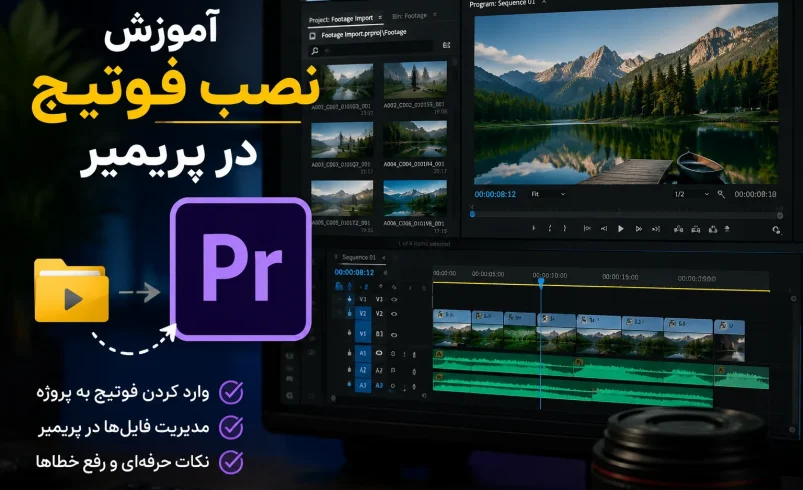

اگر تا امروز فقط با ویدیوهایی که خودتان فیلمبرداری کردهاید کار کردهاید، احتمالاً بعد از مدتی احساس کردهاید که برای ساخت یک ویدیوی حرفهای به تصاویر متنوعتر نیاز دارید. اینجاست که فوتیجهای آماده وارد کار میشوند. در واقع، آموزش نصب فوتیج در پریمیر اولین قدم برای استفاده از این آرشیوهای آماده در پروژههای تدوین است. خوشبختانه اضافه کردن فوتیج به Adobe Premiere Pro کار پیچیدهای نیست، اما اگر از همان ابتدا اصول درست وارد کردن فایلها، مدیریت پروژه و استفاده صحیح از فوتیج را یاد بگیرید، هم سرعت تدوین شما بیشتر میشود و هم از بسیاری از مشکلات رایج مثل گم شدن فایلها یا خطاهای لینک جلوگیری خواهید کرد.
خیلی از تدوینگرهای تازهکار تصور میکنند نصب فوتیج در پریمیر فقط به معنی کشیدن یک فایل داخل تایملاین است، در حالی که موضوع فراتر از این است. انتخاب محل مناسب برای ذخیره فایلها، ساختار پروژه، نحوه ایمپورت کردن، مدیریت پوشهها و حتی شناخت فرمتهای مناسب فوتیج، همگی روی کیفیت و سرعت کار تأثیر میگذارند. اگر این مراحل را درست انجام دهید، از همان پروژه اول یک گردش کار حرفهای خواهید داشت و در پروژههای بزرگ هم با دردسرهای رایج مواجه نمیشوید.
آموزش استفاده از فوتیج در پریمیر
فوتیج چیست و چرا تقریباً همه تدوینگرهای حرفهای از آن استفاده میکنند؟
قبل از اینکه سراغ نصب فوتیج در پریمیر برویم، بهتر است بدانیم اصلاً فوتیج چیست و چرا اینقدر در دنیای تدوین اهمیت پیدا کرده است.
فوتیج به ویدیوهای آمادهای گفته میشود که برای استفاده در پروژههای مختلف تولید شدهاند. این تصاویر میتوانند نمای هوایی یک شهر، حرکت آرام ابرها، صحنهای از طبیعت، محیط شهری، مراسم مذهبی، تصاویر سینمایی، صحنههای صنعتی یا حتی ویدیوهای کاملاً مفهومی باشند.
فرض کنید قرار است یک ویدیوی تبلیغاتی برای یک شرکت تولید کنید. آیا منطقی است برای چند ثانیه تصویر از طلوع خورشید، یک تیم فیلمبرداری راهی کوهستان شود؟ یا برای چند نمای کوتاه از خیابانهای شلوغ، تجهیزات کامل تصویربرداری تهیه کنید؟ طبیعتاً خیر. در چنین شرایطی استفاده از فوتیجهای آماده باعث میشود هم هزینه تولید کاهش پیدا کند و هم نتیجه نهایی کیفیت بسیار بالاتری داشته باشد.
به همین دلیل است که امروزه از تولیدکنندگان محتوای اینستاگرام گرفته تا مستندسازها، تدوینگران تلویزیونی، آژانسهای تبلیغاتی و حتی یوتیوبرها، بخش زیادی از پروژههای خود را با استفاده از فوتیجهای آماده تکمیل میکنند. برای تعریف کامل تر از فوتیج به مقاله ی ” فوتیج چیست ” مراجعه بفرمایید
چرا یاد گرفتن آموزش نصب فوتیج در پریمیر اهمیت دارد؟
شاید بگویید اضافه کردن یک فایل ویدیویی که آموزش خاصی نمیخواهد؛ اما تجربه نشان داده بخش زیادی از مشکلات تدوین، دقیقاً از همین مرحله شروع میشود.
بسیاری از کاربران فایلها را مستقیماً از فلش، هارد اکسترنال یا پوشههای نامرتب وارد پروژه میکنند. چند روز بعد که پروژه را دوباره باز میکنند، پریمیر پیام Media Offline نمایش میدهد و دیگر فایلها را پیدا نمیکند.
دلیل این اتفاق این است که Premiere Pro فقط محل فایل را ذخیره میکند، نه خود فایل را. اگر بعداً پوشه را جابهجا کنید یا نام آن را تغییر دهید، نرمافزار دیگر نمیتواند فوتیج را پیدا کند.
به همین دلیل، اولین نکتهای که یک تدوینگر حرفهای رعایت میکند، نظم در ساختار پروژه است. قبل از اینکه حتی یک فوتیج وارد نرمافزار شود، محل ذخیره پروژه، پوشه فوتیجها، فایلهای صوتی، تصاویر و خروجی مشخص میشود. شاید این کار در نگاه اول ساده به نظر برسد، اما در پروژههای طولانی دقیقاً همین نظم باعث صرفهجویی در ساعتها زمان میشود.
برای اطلاع از اسامی بهترین نرم افزار ها برای تدوین به مقاله ” بهترین نرم افزارهای تدوین ” مراجعه بفرمایید .
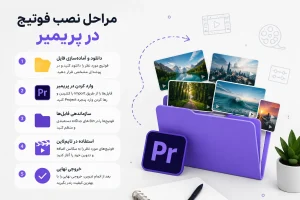
اضافه کردن فوتیج به پریمیر
قبل از وارد کردن فوتیج، پروژه را درست آماده کنید
یکی از اشتباهاتی که تقریباً همه افراد در اولین تجربه کار با Premiere Pro انجام میدهند، این است که مستقیم نرمافزار را باز میکنند و فایلها را وارد پروژه میکنند، بدون اینکه ساختار مشخصی داشته باشند.
تدوینگرهای حرفهای تقریباً همیشه یک پوشه اصلی برای هر پروژه میسازند و داخل آن چند پوشه جداگانه قرار میدهند؛ مثلاً یک پوشه برای فوتیجها، یک پوشه برای فایلهای صوتی، پوشه تصاویر، فایل پروژه پریمیر و در نهایت پوشه خروجی.
این کار شاید فقط چند دقیقه زمان ببرد، اما باعث میشود اگر چند ماه بعد پروژه را دوباره باز کردید، همه چیز دقیقاً سر جای خودش باشد.
یکی از مهمترین نکاتی که در آموزش نصب فوتیج در پریمیر کمتر به آن اشاره میشود، همین مدیریت فایلهاست. خیلی از افراد فکر میکنند تدوین فقط داخل تایملاین اتفاق میافتد، در حالی که بخش بزرگی از سرعت کار، به نظم قبل از شروع پروژه بستگی دارد.
بهترین روش وارد کردن فوتیج در Premiere Pro
وقتی پروژه آماده شد، حالا میتوانید فوتیجها را وارد نرمافزار کنید. برای این کار چند روش وجود دارد، اما همه آنها در نهایت یک نتیجه دارند.
رایجترین روش این است که داخل پنجره Project کلیک راست کنید و گزینه Import را انتخاب کنید. سپس پوشه یا فایل مورد نظر را انتخاب کنید تا وارد پروژه شود.
روش دیگر این است که فایلها را مستقیماً از پنجره File Explorer ویندوز داخل پنجره Project بکشید و رها کنید. این روش بین تدوینگرهای حرفهای محبوبتر است، چون سرعت بیشتری دارد.
در هر دو حالت بهتر است پوشهبندی فایلها را داخل Premiere Pro هم حفظ کنید. اگر روی کامپیوتر پوشههای مجزا برای فوتیج، صدا و تصاویر ساختهاید، داخل نرمافزار هم همان ساختار را ایجاد کنید تا بعداً پیدا کردن فایلها بسیار راحتتر باشد.
آیا همه فوتیجها بدون مشکل در پریمیر اجرا میشوند؟
در بیشتر مواقع پاسخ مثبت است، اما به شرطی که فوتیج با فرمت مناسبی ذخیره شده باشد.
امروزه بیشتر آرشیوهای حرفهای از فرمتهایی مثل MP4 با کدک H.264 یا H.265 استفاده میکنند که Premiere Pro بهخوبی از آنها پشتیبانی میکند.
البته اگر با فوتیجهای RAW یا فرمتهای حرفهای مثل ProRes، DNxHD یا CinemaDNG کار میکنید، باید سختافزار مناسب هم داشته باشید، چون این فایلها حجم بالایی دارند و پردازش آنها به سیستم قویتری نیاز دارد.
اگر هدفتان تولید محتوا برای شبکههای اجتماعی، یوتیوب یا پروژههای تبلیغاتی معمول است، معمولاً فوتیجهای Full HD یا 4K با فرمت MP4 بهترین انتخاب هستند؛ چون هم کیفیت بالایی دارند و هم در اکثر سیستمها بدون مشکل اجرا میشوند.
چرا بعضی فوتیجها بعد از وارد شدن روان اجرا نمیشوند؟
این سؤال یکی از پرتکرارترین سؤالهای کاربران پریمیر است. خیلیها تصور میکنند مشکل از خود فوتیج است، در حالی که در بیشتر موارد علت به سیستم یا تنظیمات پروژه برمیگردد.
گاهی رزولوشن فوتیج از توان سختافزار بالاتر است، گاهی هارد سرعت کافی ندارد و گاهی هم فایلها با کدکهای سنگین ضبط شدهاند. در چنین شرایطی استفاده از Proxy یا ساخت نسخه سبکتر از فوتیج میتواند سرعت تدوین را به شکل محسوسی افزایش دهد؛ موضوعی که در ادامه مقاله بهصورت کامل درباره آن صحبت خواهیم کرد.
مدیریت فوتیج در پریمیر
چرا نظم در پروژه، سرعت تدوین را چند برابر میکند؟
بعد از اینکه فوتیجها را وارد Premiere Pro کردید، تازه بخش مهم کار شروع میشود. خیلی از افراد فکر میکنند هرچه سریعتر وارد تایملاین شوند، زودتر پروژه را تمام میکنند؛ اما تجربه تدوینگران حرفهای چیز دیگری را نشان میدهد.
در پروژههای کوچک شاید پیدا کردن چند فایل کار سختی نباشد، اما وقتی تعداد فوتیجها به چند ده یا حتی چند صد فایل برسد، نبود نظم میتواند سرعت تدوین را بهشدت کاهش دهد. به همین دلیل تقریباً تمام تدوینگرهای حرفهای، قبل از شروع تدوین، فایلهای خود را دستهبندی میکنند.
برای مثال، اگر در حال ساخت یک ویدیوی تبلیغاتی هستید، بهتر است فوتیجهای اصلی، تصاویر مکمل، فایلهای صوتی، موسیقی، لوگوها و گرافیکها هر کدام در پوشه یا Bin جداگانه قرار بگیرند. این کار شاید در ابتدا چند دقیقه زمان بگیرد، اما هنگام تدوین باعث میشود بدون اتلاف وقت به فایل مورد نیاز دسترسی داشته باشید.
یکی از نکاتی که کمتر در آموزش نصب فوتیج در پریمیر به آن پرداخته میشود، همین مدیریت پروژه است. در واقع، تفاوت بین یک تدوینگر مبتدی و یک تدوینگر حرفهای فقط در افکتها یا مهارت برش نیست؛ بلکه در نظم و شیوه مدیریت پروژه هم دیده میشود.
تفاوت Import و Media Browser در Premiere Pro چیست؟
بیشتر کاربران فوتیجها را با گزینه Import وارد پروژه میکنند و این روش برای بسیاری از فایلها کاملاً مناسب است. اما Premiere Pro ابزار دیگری به نام Media Browser هم دارد که بسیاری از تدوینگران حرفهای ترجیح میدهند از آن استفاده کنند.
Media Browser فایلها را با ساختار اصلی آنها شناسایی میکند و مخصوصاً زمانی که با دوربینهای حرفهای فیلمبرداری شده باشد، احتمال بروز خطا را کاهش میدهد. بعضی از دوربینها فایل ویدیو را در چند پوشه مختلف ذخیره میکنند و اگر فقط فایل اصلی را با Import وارد کنید، ممکن است اطلاعاتی مثل صدا یا متادیتا بهدرستی شناسایی نشود.
به همین دلیل اگر با فوتیجهای حرفهای، پروژههای مستند یا فیلمبرداری دوربینهای سینمایی کار میکنید، بهتر است از Media Browser استفاده کنید. اما برای فوتیجهای معمولی با فرمت MP4، هر دو روش نتیجه یکسانی خواهند داشت.
تنظیمات پریمیر برای فوتیج
آیا لازم است تنظیمات سکانس را تغییر دهیم؟
یکی از سؤالهایی که تقریباً همه کاربران تازهکار میپرسند این است که آیا بعد از وارد کردن فوتیج باید تنظیمات Sequence را تغییر بدهیم یا نه؟
پاسخ این سؤال به نوع پروژه بستگی دارد. اگر اولین فوتیجی که وارد تایملاین میکنید همان رزولوشن و نرخ فریم نهایی پروژه را داشته باشد، Premiere معمولاً تنظیمات را بهصورت خودکار هماهنگ میکند.
اما همیشه این اتفاق بهترین انتخاب نیست.
فرض کنید قرار است خروجی نهایی Full HD باشد، اما فوتیجهایی که در اختیار دارید 4K هستند. در این شرایط بهتر است از ابتدا Sequence را روی Full HD تنظیم کنید تا پردازش پروژه سبکتر شود و تدوین روانتر انجام شود.
در مقابل، اگر قصد دارید خروجی 4K بگیرید، بهتر است تنظیمات پروژه هم از ابتدا بر اساس همین کیفیت انجام شود تا در مراحل نهایی با افت کیفیت مواجه نشوید.
تفاوت رزولوشن فوتیج با رزولوشن خروجی چیست؟
یکی از نکاتی که بسیاری از کاربران در ابتدای مسیر تدوین متوجه آن نمیشوند، تفاوت بین کیفیت فایل اصلی و کیفیت خروجی است.
فرض کنید فوتیجی با کیفیت 4K در اختیار دارید، اما پروژه شما برای انتشار در اینستاگرام طراحی شده است. در این حالت نیازی نیست حتماً خروجی 4K بگیرید. حتی اگر خروجی Full HD باشد، داشتن فوتیج 4K یک مزیت مهم ایجاد میکند.
شما میتوانید بدون افت محسوس کیفیت، روی تصویر زوم کنید، کادر را تغییر دهید یا حرکت دوربین مصنوعی ایجاد کنید. این یکی از تکنیکهایی است که تدوینگران حرفهای برای جان دادن به تصاویر ثابت یا آرام از آن استفاده میکنند.
آموزش استفاده از Proxy در Premiere Pro
چرا بعضی پروژهها کند میشوند؟
اگر تاکنون با فوتیجهای 4K یا فایلهای حجیم کار کرده باشید، احتمالاً متوجه شدهاید که گاهی هنگام پخش تایملاین، تصویر گیر میکند یا اجرای پروژه روان نیست.
در بیشتر موارد این مشکل به قدرت سیستم مربوط است، نه خود Premiere.
اینجاست که قابلیت Proxy به کمک شما میآید.
Proxy در واقع یک نسخه سبکتر از فوتیج اصلی است که فقط هنگام تدوین استفاده میشود. فایل اصلی حذف یا تغییر نمیکند، بلکه Premiere هنگام تدوین نسخه کمحجم را نمایش میدهد و هنگام خروجی گرفتن دوباره به فایل اصلی برمیگردد.
به همین دلیل بسیاری از تدوینگرهایی که روی پروژههای بزرگ کار میکنند، تقریباً همیشه از Proxy استفاده میکنند؛ چون هم سرعت تدوین بیشتر میشود و هم فشار کمتری به سختافزار وارد میشود.
آیا برای همه پروژهها باید Proxy ساخت؟
خیر.
اگر با فوتیجهای Full HD و سیستم نسبتاً قدرتمند کار میکنید، احتمالاً نیازی به Proxy نخواهید داشت.
اما زمانی که پروژه شامل فایلهای 4K، 6K یا حتی 8K باشد یا لپتاپ و کامپیوتر شما سختافزار متوسطی داشته باشد، استفاده از Proxy یکی از بهترین تصمیمهایی است که میتوانید بگیرید.
اشتباهات رایج هنگام نصب فوتیج در پریمیر
تغییر محل فوتیج بعد از ساخت پروژه
یکی از رایجترین اشتباهات این است که کاربر بعد از وارد کردن فوتیج، پوشه فایلها را جابهجا میکند یا نام آن را تغییر میدهد.
در این حالت Premiere دیگر نمیتواند فایل را پیدا کند و پیام معروف Media Offline نمایش داده میشود.
به همین دلیل بهتر است قبل از شروع پروژه، محل نهایی ذخیره فایلها را مشخص کنید و تا پایان تدوین آنها را جابهجا نکنید.
استفاده از فوتیجهای بیکیفیت
گاهی مشکل از نرمافزار یا سیستم نیست؛ بلکه خود فوتیج کیفیت مناسبی ندارد.
اگر فایل اصلی رزولوشن پایین، فشردهسازی شدید یا نور نامناسب داشته باشد، حتی بهترین تدوین هم نمیتواند آن را کاملاً حرفهای نشان دهد.
به همین دلیل انتخاب یک آرشیو معتبر برای تهیه فوتیج، یکی از مهمترین مراحل قبل از شروع تدوین است.
وارد کردن همه فایلها بدون دستهبندی
یکی دیگر از اشتباهات رایج این است که تمام فوتیجها بهصورت نامرتب داخل یک Bin قرار میگیرند.
در پروژههای کوچک شاید این موضوع مشکل بزرگی نباشد، اما وقتی تعداد فایلها زیاد شود، پیدا کردن هر فوتیج زمان زیادی میگیرد.
تدوینگرهای حرفهای معمولاً حتی رنگ برچسب (Label Color) فایلها را هم تغییر میدهند تا هنگام تدوین سریعتر بتوانند فایل مورد نظر را پیدا کنند.
نکاتی که تدوینگرهای حرفهای همیشه رعایت میکنند
بعد از مدتی کار با Premiere Pro متوجه میشوید که کیفیت تدوین فقط به مهارت برش یا افکتها بستگی ندارد. بسیاری از تفاوتهایی که بین یک پروژه آماتور و یک پروژه حرفهای دیده میشود، به رعایت نکات ساده اما مهم مربوط است.
برای مثال، تدوینگرهای حرفهای معمولاً قبل از وارد کردن فوتیج، چند دقیقه زمان میگذارند و پروژه را برنامهریزی میکنند. آنها میدانند قرار است از هر فوتیج در کدام بخش استفاده کنند و قبل از شروع تدوین، تصاویر را مرور و دستهبندی میکنند.
همچنین از فوتیجهای باکیفیت استفاده میکنند تا هنگام اصلاح رنگ، بزرگنمایی تصویر یا اعمال افکتها، کیفیت نهایی کاهش پیدا نکند. علاوه بر این، همیشه نسخه پشتیبان پروژه را در یک محل جداگانه نگهداری میکنند تا در صورت بروز مشکل، فایلهای اصلی از بین نرود.
این نکات شاید در نگاه اول ساده به نظر برسند، اما دقیقاً همین جزئیات هستند که سرعت، کیفیت و نتیجه نهایی پروژه را از یک کار معمولی به یک تدوین حرفهای تبدیل میکنند.
دانلود فوتیج برای پریمیر
چگونه پکیج فوتیج مناسب پروژه خود را انتخاب کنیم؟
بعد از اینکه یاد گرفتید فوتیج را به Premiere Pro وارد کنید، سؤال مهمتری مطرح میشود؛ چه فوتیجی را باید انتخاب کنیم؟
این سؤال شاید ساده به نظر برسد، اما انتخاب درست فوتیج تأثیر بسیار بیشتری از بسیاری از افکتها و تکنیکهای تدوین دارد. حتی اگر به تمام ابزارهای Premiere Pro مسلط باشید، استفاده از فوتیج نامناسب باعث میشود خروجی نهایی حرفهای به نظر نرسد.
اولین نکته این است که فوتیج باید با موضوع و پیام ویدیو هماهنگ باشد. اگر در حال تدوین یک ویدیوی تبلیغاتی هستید، بهتر است از تصاویر تمیز، پرنور و با ترکیببندی حرفهای استفاده کنید. برای ساخت کلیپهای احساسی، فوتیجهایی که حرکت آرام دوربین، نور طبیعی و فضای عاطفی دارند انتخاب مناسبتری هستند. در پروژههای مستند، خبری یا آموزشی نیز بهتر است تصاویر واقعی و مرتبط با موضوع انتخاب شوند تا حس اعتماد بیشتری به مخاطب منتقل شود.
موضوع بعدی کیفیت فایل است. اگرچه امروزه بسیاری از فوتیجها با کیفیت 4K یا حتی بالاتر عرضه میشوند، اما همیشه لازم نیست بالاترین کیفیت را انتخاب کنید. مهم این است که کیفیت فوتیج با نیاز پروژه و توان سختافزار شما هماهنگ باشد. برای بسیاری از پروژههای اینستاگرام، وبسایت یا تبلیغات آنلاین، فوتیجهای Full HD کیفیت بسیار خوبی ارائه میدهند و فشار کمتری هم به سیستم وارد میکنند.
همچنین بهتر است قبل از دانلود، به نرخ فریم، فرمت فایل و نوع کدک توجه کنید. هماهنگ بودن این موارد با تنظیمات پروژه باعث میشود فرآیند تدوین روانتر باشد و در زمان خروجی گرفتن با مشکلاتی مثل پرش تصویر یا ناسازگاری فایلها روبهرو نشوید.
استفاده از فوتیج آماده در پروژههای واقعی Premiere Pro
چرا تدوینگرهای حرفهای همیشه از فوتیج آماده استفاده نمیکنند، اما همیشه به آن نیاز دارند؟
گاهی این تصور به وجود میآید که استفاده از فوتیج آماده یعنی انجام یک کار ساده و بدون خلاقیت، اما واقعیت دقیقاً برعکس است.
در پروژههای حرفهای، فوتیج آماده قرار نیست جای فیلمبرداری را بگیرد؛ بلکه قرار است بخشهایی را تکمیل کند که تهیه آنها زمان، هزینه یا امکانات زیادی نیاز دارد.
فرض کنید در حال تدوین یک ویدیوی معرفی شرکت هستید. فیلمبرداری از محیط شرکت انجام شده، اما برای شروع ویدیو به چند نمای هوایی از شهر نیاز دارید. یا در یک مستند کوتاه، به تصاویر طبیعت، حرکت ابرها یا نمای شب شهر احتیاج دارید که ضبط دوباره آنها منطقی نیست.
در چنین شرایطی، تدوینگر حرفهای از فوتیج آماده استفاده میکند تا کیفیت روایت تصویری را افزایش دهد، نه اینکه کل پروژه را بر پایه تصاویر آماده بسازد.
در واقع، هنر تدوین فقط انتخاب تصاویر نیست؛ بلکه انتخاب زمان مناسب برای استفاده از هر تصویر است. همین موضوع باعث میشود دو تدوینگر با استفاده از فوتیجهای یکسان، خروجی کاملاً متفاوتی تولید کنند.
تجربهای که معمولاً بعد از چند پروژه به دست میآید
اگر مدتی با Premiere Pro کار کنید، متوجه میشوید که هرچه آرشیو فوتیج منظمتر و باکیفیتتر باشد، سرعت تدوین هم بیشتر میشود. بسیاری از تدوینگرها در ابتدای کار زمان زیادی را صرف جستوجوی فایل مناسب میکنند، اما بعد از مدتی یاد میگیرند برای هر نوع پروژه یک آرشیو دستهبندیشده داشته باشند.
برای مثال، ممکن است یک پوشه مخصوص فوتیجهای شهری، پوشهای برای طبیعت، آرشیوی از فوتیجهای سینمایی و مجموعهای از فوتیجهای مناسبتی ایجاد کنند. این کار شاید در نگاه اول ساده باشد، اما هنگام تدوین پروژههای متعدد، تفاوت آن کاملاً محسوس خواهد بود.
تجربه نشان داده است که سرعت دسترسی به تصاویر مناسب، یکی از عواملی است که زمان تولید پروژه را به شکل قابل توجهی کاهش میدهد و باعث میشود تمرکز تدوینگر روی روایت و خلاقیت باقی بماند، نه پیدا کردن فایلها.
چرا یادگیری نصب فوتیج در پریمیر فقط برای افراد مبتدی نیست؟
بعضی از کاربران تصور میکنند این آموزش فقط برای کسانی مناسب است که تازه کار با Premiere Pro را شروع کردهاند، اما در عمل بسیاری از مشکلات پروژههای حرفهای هم از همین مرحله آغاز میشود.
مدیریت صحیح فوتیجها، ساختار پوشهها، تنظیم پروژه، انتخاب فرمت مناسب و استفاده از آرشیوهای استاندارد، مواردی هستند که حتی تدوینگرهای باتجربه هم برای هر پروژه جدید دوباره به آنها توجه میکنند.
به همین دلیل، یادگیری اصولی این مراحل فقط باعث جلوگیری از خطا نمیشود، بلکه کیفیت و سرعت کل فرآیند تدوین را هم افزایش میدهد.
اگر بخواهیم تمام مطالب این مقاله را در چند جمله خلاصه کنیم، باید بگوییم که آموزش نصب فوتیج در پریمیر فقط یاد گرفتن روش وارد کردن یک فایل ویدیویی نیست. این آموزش در واقع نقطه شروع یک گردش کار حرفهای است.
وقتی از همان ابتدا پروژه را درست سازماندهی کنید، فوتیج مناسب انتخاب کنید، فایلها را به شکل اصولی وارد Premiere Pro کنید و ساختار پروژه را منظم نگه دارید، ادامه فرآیند تدوین بسیار سادهتر خواهد بود. این موضوع هم در پروژههای کوچک و هم در پروژههای بزرگ باعث صرفهجویی در زمان میشود و احتمال بروز خطاهای رایج را کاهش میدهد.
فراموش نکنید که کیفیت نهایی یک ویدیو فقط به مهارت کار با نرمافزار وابسته نیست. انتخاب فوتیج مناسب، شناخت نیاز پروژه، برنامهریزی قبل از تدوین و استفاده از منابع معتبر، همه در کنار هم باعث میشوند خروجی نهایی حرفهایتر، جذابتر و تأثیرگذارتر باشد.
اگر از پریمیر برای تولید محتوا در اینستاگرام استفاده میکنید ، به مقاله ی ” بهترین خروجی ویدیو برای اینستاگرام ” مراجعه بفرمایید
مرجع دانلود فوتیج برای Premiere Pro؛ بست فوتیج
اگر بهصورت حرفهای یا حتی نیمهحرفهای با Premiere Pro کار میکنید، دیر یا زود به یک آرشیو کامل از فوتیجهای آماده نیاز خواهید داشت. پیدا کردن تصاویر باکیفیت، دستهبندیشده و مناسب برای هر پروژه همیشه ساده نیست و جستوجوی طولانی بین منابع مختلف، زمان زیادی از تدوینگر میگیرد.
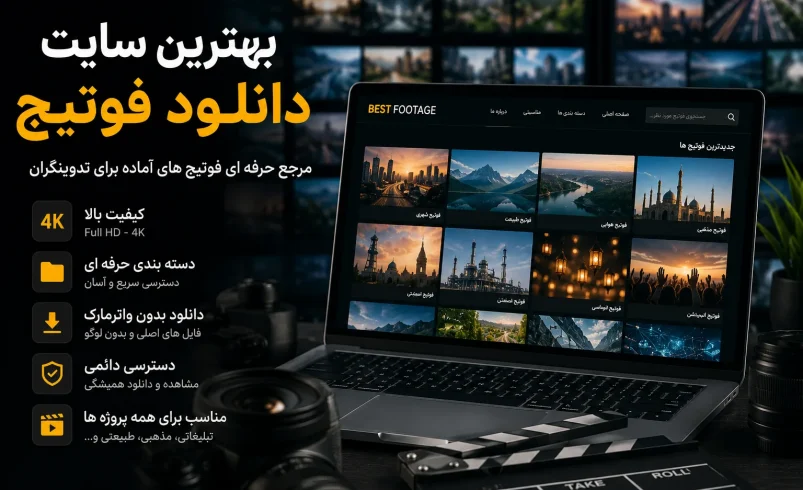
بست فوتیج (Best Footage) با همین هدف ایجاد شده است؛ یک مرجع تخصصی برای دسترسی به فوتیجهای آماده که بتوانند نیاز تدوینگرها، تولیدکنندگان محتوا، آژانسهای تبلیغاتی، مستندسازها و فعالان شبکههای اجتماعی را پوشش دهند.
در بست فوتیج مجموعهای متنوع از فوتیجهای مذهبی، شهری، طبیعت، صنعتی، هوایی، احساسی، مناسبتی و بسیاری موضوعات دیگر ارائه میشود تا برای هر پروژه، انتخابهای متنوعی در اختیار داشته باشید. تمام فوتیجها به شکلی دستهبندی شدهاند که پیدا کردن فایل مناسب سادهتر باشد و زمان کمتری صرف جستوجو شود.
یکی از مزیتهای مهم استفاده از یک مرجع تخصصی این است که دیگر نیازی نیست برای هر پروژه از منابع مختلف فایل جمعآوری کنید. داشتن یک آرشیو منظم و باکیفیت، علاوه بر افزایش سرعت تدوین، باعث میشود نتیجه نهایی هم حرفهایتر به نظر برسد. اگر به دنبال ساخت ویدیوهای تبلیغاتی، آموزشی، مستند، مذهبی یا محتوای شبکههای اجتماعی هستید، استفاده از فوتیجهای استاندارد میتواند کیفیت کار شما را به شکل محسوسی ارتقا دهد و بست فوتیج تلاش میکند این مسیر را برای تدوینگران سادهتر و سریعتر کند.
سوالات متداول
آیا همه فوتیجها در Premiere Pro بدون مشکل اجرا میشوند؟
در بیشتر موارد بله، اما بهتر است از فرمتهای استاندارد مانند MP4 با کدک H.264 یا H.265 استفاده کنید. اگر از فرمتهای حرفهای مانند ProRes یا RAW استفاده میکنید، داشتن سختافزار مناسب هم اهمیت زیادی دارد.
بهترین روش برای وارد کردن فوتیج در پریمیر چیست؟
برای بیشتر پروژهها استفاده از گزینه Import یا کشیدن فایل داخل پنجره Project کاملاً مناسب است. اگر با فایلهای دوربینهای حرفهای کار میکنید، استفاده از Media Browser انتخاب مطمئنتری خواهد بود.
آیا استفاده از Proxy ضروری است؟
خیر. اگر پروژه شما شامل فوتیجهای سنگین 4K یا 8K است و سیستم قدرت کافی ندارد، Proxy باعث روانتر شدن تدوین میشود. اما برای پروژههای سبکتر معمولاً نیازی به آن نیست.
بهترین کیفیت فوتیج برای تدوین در Premiere Pro چیست؟
این موضوع به نوع پروژه بستگی دارد. برای بیشتر پروژههای آنلاین، فوتیج Full HD کیفیت مناسبی دارد، اما اگر به برش تصویر یا اصلاح رنگ گسترده نیاز دارید، استفاده از فوتیج 4K انتخاب بهتری خواهد بود.
از کجا فوتیج مناسب برای Premiere Pro دانلود کنیم؟
بهتر است از منابع تخصصی دانلود فوتیج استفاده کنید که فایلهای باکیفیت، دستهبندیشده و مناسب برای تدوین ارائه میدهند. این کار علاوه بر صرفهجویی در زمان، کیفیت پروژه نهایی را هم افزایش میدهد.
نظر شما در مورد این مطلب چیه؟