


در این آموزش، مراحل وارد کردن فوتیج در کپکات را برای گوشیهای اندرویدی و آیفون بهصورت عملی توضیح میدهیم. علاوه بر روش معمول افزودن ویدئو از گالری، یاد میگیرید چگونه فایل دانلودشده را پیدا کنید، چند فوتیج را در یک پروژه قرار دهید، اندازه و مدت نمایش آنها را تنظیم کنید و مشکلاتی مانند نمایش ندادن فایلها در برنامه را برطرف کنید. هدف این است که پس از خواندن مقاله بتوانید بدون تجربه قبلی، یک پروژه ساده بسازید و فوتیجهای موردنیازتان را به شکل اصولی وارد فرایند تدوین کنید.
فوتیج در کپکات چیست و چه کاربردی دارد؟
فوتیج به فایل ویدئویی گفته میشود که میتوان از آن بهعنوان تصویر اصلی یا تصویر مکمل در یک پروژه استفاده کرد. برای مثال، اگر در حال ساخت ویدئویی درباره سفر هستید، ممکن است به تصاویری از جاده، طبیعت، ساحل یا نمای هوایی یک شهر نیاز داشته باشید. لازم نیست تمام این نماها را شخصاً فیلمبرداری کنید؛ میتوانید فایلهای آماده را تهیه کنید و در برنامه تدوین خود به کار ببرید.
در کپکات، فوتیج میتواند بهعنوان کلیپ اصلی در تایملاین قرار بگیرد یا روی ویدئوی دیگری نمایش داده شود. تفاوت این دو روش مهم است. وقتی یک فوتیج را از مسیر New project وارد میکنید، معمولاً به بخش اصلی پروژه اضافه میشود و میتواند یکی از کلیپهای پایه ویدئوی نهایی باشد. اما اگر بخواهید روی ویدئوی اصلی، نمایی از طبیعت، شهر، محصولات یا هر تصویر دیگری قرار دهید، قابلیت Overlay برای این کار مناسبتر است.
این قابلیتها باعث میشوند کپکات برای تدوین ویدئوهای کوتاه، ساخت محتوای شبکههای اجتماعی و انجام پروژههای ساده تا نیمهحرفهای کاربرد داشته باشد. البته نتیجه نهایی به کیفیت فایل ورودی، نحوه تدوین و تنظیمات خروجی نیز بستگی دارد.
کپکات یک نرم افزار تدوین ویدئو برای موبایل است که امکان برش کلیپ، افزودن لایههای تصویری، تنظیم صدا و آمادهسازی خروجی برای شبکههای اجتماعی را فراهم میکند.
قبل از وارد کردن فوتیج چه چیزهایی را آماده کنیم؟
پیش از باز کردن برنامه، مطمئن شوید فایل موردنظر واقعاً روی گوشی ذخیره شده است. اگر ویدئو را از اینترنت دانلود کردهاید، ممکن است در پوشه Downloads قرار گرفته باشد و هنوز در گالری نمایش داده نشود. در چنین شرایطی، پیدا کردن محل ذخیره فایل بهاندازه خود مراحل وارد کردن آن اهمیت دارد.
بهتر است از قبل مشخص کنید که فوتیج را برای چه کاری میخواهید. اگر قرار است کل ویدئو بر اساس همان فایل ساخته شود، میتوانید آن را بهعنوان کلیپ اصلی وارد کنید. اگر میخواهید تصاویر مکمل روی یک ویدئوی موجود قرار بگیرند، باید از Overlay استفاده کنید. همچنین بهتر است فضای ذخیرهسازی کافی داشته باشید؛ چون فایلهای ویدئویی با وضوح بالا میتوانند حجم زیادی از حافظه گوشی را اشغال کنند.

آموزش وارد کردن فوتیج در کپکات از گالری گوشی
سادهترین راه برای وارد کردن فوتیج در کپکات، استفاده از گالری گوشی است. در این روش، فایل ویدئویی را از میان رسانههای موجود انتخاب میکنید و برنامه آن را به پروژه اضافه میکند. نام یا جایگاه بعضی گزینهها ممکن است با توجه به نسخه برنامه، زبان رابط کاربری و سیستمعامل کمی متفاوت باشد، اما روند کلی در نسخه موبایل مشابه است.
مرحله اول: فایل فوتیج را در گوشی ذخیره کنید
ابتدا ویدئویی را که قصد دارید تدوین کنید، روی گوشی ذخیره کنید. اگر فایل از طریق مرورگر دانلود شده است، به بخش دانلودهای مرورگر یا برنامه مدیریت فایل بروید و بررسی کنید دانلود کامل شده باشد. وجود یک تصویر بندانگشتی یا پیشنمایش در صفحه دانلود بهتنهایی تضمین نمیکند که فایل بهطور کامل ذخیره شده است.
اگر فوتیج را از پیامرسان دریافت کردهاید، بررسی کنید که واقعاً در حافظه گوشی ذخیره شده باشد. بعضی پیامرسانها فایل را فقط داخل محیط خود نگه میدارند و تا زمانی که آن را ذخیره نکنید، در گالری یا پوشههای عمومی گوشی ظاهر نمیشود.
بهتر است فایلهای موردنیاز یک پروژه را در پوشهای مشخص نگه دارید. این کار زمانی مفید است که قرار باشد چند فوتیج، موسیقی و تصویر را همزمان وارد کنید و نخواهید هنگام تدوین برای پیدا کردن هر فایل بین پوشههای مختلف جستوجو کنید.
مرحله دوم: برنامه CapCut را باز کنید
پس از اطمینان از ذخیره شدن فایل، برنامه CapCut را اجرا کنید. در صفحه اصلی برنامه، گزینهای با عنوان New project یا «پروژه جدید» مشاهده میکنید. با انتخاب آن، محیط انتخاب ویدئوها و تصاویر باز میشود تا فایلهای موردنیاز پروژه را مشخص کنید.
اگر برای نخستین بار از برنامه استفاده میکنید، ممکن است کپکات برای دسترسی به عکسها و ویدئوهای گوشی از شما اجازه بخواهد. این دسترسی برای انتخاب فایلهای موردنظر ضروری است. مجوز را متناسب با امکانات سیستمعامل و نیاز خود تنظیم کنید. اگر قبلاً دسترسی را محدود کردهاید، ممکن است لازم باشد بعداً از تنظیمات گوشی آن را تغییر دهید.
مرحله سوم: فوتیج موردنظر را انتخاب کنید
پس از ورود به بخش New project، فهرست ویدئوها و تصاویر قابلدسترسی نمایش داده میشود. فوتیجی را که میخواهید وارد پروژه کنید پیدا کنید و روی تصویر بندانگشتی آن بزنید. در نسخههایی که امکان انتخاب چند فایل وجود دارد، میتوانید چند ویدئو را نیز بهترتیب دلخواه انتخاب کنید.
اگر چند فوتیج را همزمان انتخاب میکنید، به ترتیب انتخاب آنها توجه داشته باشید؛ زیرا ترتیب اولیه میتواند بر ترتیب قرارگیری کلیپها در تایملاین تأثیر بگذارد. البته بعداً میتوانید جای کلیپها را تغییر دهید، اما انتخاب منظم از ابتدا کار را سادهتر میکند.
پس از انتخاب فایلها، دکمه Add یا گزینه تأیید مربوط به افزودن رسانه را بزنید. برنامه وارد محیط تدوین میشود و فایلهای انتخابشده را در تایملاین قرار میدهد. حالا فوتیجها به پروژه شما اضافه شدهاند و میتوانید ویرایش را شروع کنید.
مرحله چهارم: فوتیج را در تایملاین بررسی کنید
تایملاین بخش اصلی محیط تدوین است که کلیپها و سایر عناصر پروژه در آن قرار میگیرند. پس از وارد کردن فوتیج، روی کلیپها بزنید و پیشنمایش را بررسی کنید تا مطمئن شوید فایل درست انتخاب شده است و تصویر و صدا بهدرستی پخش میشوند.
اگر چند ویدئو وارد کردهاید، ممکن است بخواهید ترتیب آنها را تغییر دهید. برای این کار، کلیپ موردنظر را در تایملاین انتخاب کنید و با نگه داشتن انگشت و کشیدن آن، جایگاهش را تغییر دهید؛ البته رفتار دقیق این حرکت ممکن است با نسخه برنامه متفاوت باشد. بعد از جابهجایی، ویدئو را پخش کنید تا مطمئن شوید ترتیب جدید با روایت موردنظرتان هماهنگ است.
در همین مرحله میتوانید بخشهای اضافی ابتدا یا انتهای فوتیج را نیز کوتاه کنید. هدف این است که هر کلیپ فقط بهاندازهای در پروژه باقی بماند که برای انتقال مفهوم یا تکمیل روایت به آن نیاز دارید.

آموزش اضافه کردن فوتیج روی ویدئو در کپکات با Overlay
گاهی نمیخواهید فوتیج بهعنوان کلیپ اصلی در کنار سایر ویدئوها قرار بگیرد؛ بلکه قصد دارید آن را روی تصویر اصلی نمایش دهید. برای مثال، ممکن است ویدئویی از خودتان ضبط کرده باشید و بخواهید هنگام صحبت کردن، تصاویر طبیعت، نمای شهر یا تصاویر مرتبط با موضوع روی آن ظاهر شوند. در چنین شرایطی، قابلیت Overlay کاربرد دارد.
مرحله اول: ویدئوی اصلی را وارد پروژه کنید
برنامه CapCut را باز کنید و از طریق New project، ویدئوی اصلی را انتخاب کنید. پس از ورود به محیط تدوین، بررسی کنید که ویدئو در تایملاین قرار گرفته باشد و بتوانید آن را در پنجره پیشنمایش پخش کنید.
در این روش، ویدئوی اصلی روی لایه پایه باقی میماند. فوتیجی که بعداً اضافه میکنید، در لایه دیگری قرار میگیرد و میتوانید زمان نمایش آن را جداگانه تنظیم کنید.
مرحله دوم: گزینه Overlay را انتخاب کنید
در نوار ابزار پایین صفحه، گزینه Overlay را پیدا کنید و روی آن بزنید. سپس گزینهای مانند Add overlay را انتخاب کنید تا بتوانید ویدئوی دیگری از گالری به پروژه اضافه کنید. در این مرحله، فوتیج موردنظر را انتخاب و افزودن آن را تأیید کنید.
پس از انجام این کار، فوتیج در لایهای جداگانه روی ویدئوی اصلی قرار میگیرد. اگر تصویر جدید تمام صفحه را بپوشاند، ممکن است در پیشنمایش فقط فوتیج تازه را ببینید. این اتفاق لزوماً به معنای حذف شدن ویدئوی اصلی نیست؛ کافی است اندازه یا جایگاه لایه جدید را تنظیم کنید.
مرحله سوم: اندازه و جایگاه فوتیج را تنظیم کنید
برای نمایش فوتیج بهصورت تصویر کوچک روی ویدئوی اصلی، کلیپ Overlay را در پیشنمایش انتخاب کنید و با استفاده از کنترلهای موجود، اندازه و موقعیت آن را تغییر دهید. در بسیاری از نسخههای موبایل میتوانید با حرکت دو انگشت، تصویر را کوچک یا بزرگ کنید و آن را به محل دلخواه ببرید.
اگر میخواهید فوتیج تمام صفحه باشد، ابعاد آن را با قاب پروژه هماهنگ کنید. اگر قرار است فقط گوشهای از تصویر را اشغال کند، اندازه را طوری تنظیم کنید که سوژه اصلی ویدئوی زیرین همچنان قابلمشاهده باشد.
مرحله چهارم: مدت نمایش Overlay را تنظیم کنید
فوتیج Overlay در تایملاین، کلیپی مستقل است و میتوانید مدت نمایش آن را تغییر دهید. ابتدا کلیپ مربوط به لایه Overlay را انتخاب کنید، سپس ابتدا یا انتهای آن را جابهجا کنید تا زمان نمایش کوتاهتر یا بلندتر شود.
برای مثال، اگر ویدئوی اصلی شما یک دقیقه است اما فقط در بخش میانی به تصویر مکمل نیاز دارید، لازم نیست فوتیج Overlay در تمام مدت نمایش داده شود. میتوانید آن را دقیقاً در همان بخش قرار دهید و زمان شروع و پایانش را با محتوای اصلی هماهنگ کنید.
پس از تنظیم، پروژه را پخش کنید و بررسی کنید که فوتیج در زمان مناسب ظاهر شود و پیش از شروع بخش بعدی از تصویر خارج شود. این بازبینی از ایجاد برشهای ناگهانی و نمایش ناخواسته تصاویر جلوگیری میکند.

چگونه چند فوتیج را به یک پروژه کپکات اضافه کنیم؟
برای ساخت ویدئوهای ترکیبی، معمولاً به بیش از یک فایل ویدئویی نیاز دارید. ممکن است بخواهید ابتدا نمای کلی یک مکان را نمایش دهید، سپس به جزئیات بروید و در پایان دوباره به نمای باز برگردید. برای این کار میتوانید چند فوتیج را در یک پروژه وارد کنید و ترتیب نمایش آنها را در تایملاین تنظیم کنید.
اگر فوتیجها قرار است پشت سر هم نمایش داده شوند، میتوانید آنها را هنگام ساخت پروژه انتخاب کنید یا در صورت پشتیبانی نسخه برنامه، از ابزار افزودن کلیپ برای وارد کردن فایلهای بعدی استفاده کنید. اگر هدف نمایش همزمان چند تصویر است، باید از لایههای Overlay کمک بگیرید.
هنگام ترکیب چند فایل، فقط به زیبایی تکتک تصاویر توجه نکنید. هماهنگی میان نور، رنگ، حرکت دوربین و موضوع کلیپ نیز اهمیت دارد. برای مثال، اگر یک فوتیج با نور گرم و حرکت آهسته دارید، قرار گرفتن ناگهانی یک نمای بسیار تاریک با حرکت سریع ممکن است ریتم ویدئو را مختل کند. گاهی با تنظیم رنگ، کوتاه کردن نما یا انتخاب فوتیج جایگزین میتوان این اختلاف را کاهش داد.
چطور ترتیب کلیپها را برای روایت بهتر انتخاب کنیم؟
ترتیب مناسب فوتیجها به هدف ویدئو بستگی دارد. برای یک ویدئوی معرفی مکان، شروع با نمای باز و سپس نمایش جزئیات معمولاً به مخاطب کمک میکند موقعیت را بهتر درک کند. برای یک ویدئوی تبلیغاتی، ممکن است بخواهید با جذابترین تصویر شروع کنید تا توجه مخاطب در ثانیههای نخست جلب شود.
اگر پروژه بر پایه نریشن ساخته شده است، بهتر است تصاویر را متناسب با جملههایی قرار دهید که در همان لحظه شنیده میشوند. این هماهنگی باعث میشود فوتیج نقش واقعی در روایت داشته باشد و صرفاً برای پر کردن فضای ویدئو استفاده نشود.

تنظیم اندازه، مدت و ترتیب فوتیجها در کپکات
وارد کردن فایل تنها آغاز کار است. برای اینکه خروجی نهایی کیفیت مناسبی داشته باشد، باید نسبت تصویر، زمان نمایش و محل قرارگیری هر کلیپ را نیز بررسی کنید. این تنظیمات بهخصوص زمانی اهمیت پیدا میکنند که قرار است از یک فایل برای چند نوع خروجی، مانند ویدئوی افقی و محتوای عمودی، استفاده کنید.
انتخاب نسبت تصویر متناسب با پروژه
پیش از نهایی کردن تدوین، نسبت تصویر پروژه را با محل انتشار هماهنگ کنید. ویدئوهای افقی معمولاً برای محتوای عریض مناسباند، در حالی که ویدئوهای عمودی برای ریلز و استوری کاربرد بیشتری دارند. نسبت تصویر نامناسب میتواند باعث شود بخشی از سوژه هنگام انتشار بریده شود یا فضای خالی در اطراف تصویر ایجاد شود.
اگر فوتیج افقی را در پروژه عمودی قرار میدهید، بررسی کنید که سوژه اصلی پس از بزرگنمایی از قاب خارج نشود. گاهی بهتر است از یک نمای دیگر استفاده کنید تا مجبور نباشید تصویر را بیش از حد بزرگ کنید و جزئیات آن افت کند.
برش بخشهای اضافی فوتیج
بعضی فایلهای آماده شامل چند ثانیه تصویر اضافی در ابتدا یا انتها هستند. ممکن است دوربین پیش از شروع حرکت اصلی ثابت باشد یا پس از پایان صحنه چند لحظه دیگر ضبط ادامه پیدا کرده باشد. با کوتاه کردن کلیپ میتوانید بخشهای غیرضروری را حذف کنید و ریتم ویدئو را بهبود دهید.
هنگام برش، مراقب باشید حرکت اصلی سوژه ناقص نشود. اگر فوتیج شامل حرکت دوربین یا یک عمل پیوسته است، بهتر است نقطه شروع و پایان را طوری انتخاب کنید که تصویر طبیعی به نظر برسد.
هماهنگی سرعت فوتیج با سایر نماها
سرعت نمایش تصویر بر حس کلی ویدئو تأثیر میگذارد. نماهای آرام ممکن است برای محتوای تأملبرانگیز مناسب باشند، در حالی که ویدئوهای پرتحرک معمولاً به برشهای کوتاهتر و ریتم سریعتری نیاز دارند. اگر در کپکات سرعت کلیپ را تغییر میدهید، نتیجه را با دقت بررسی کنید؛ چون تغییر زیاد سرعت میتواند حرکت سوژه را غیرطبیعی کند.
همچنین بهتر است تغییر سرعت را فقط زمانی انجام دهید که به هدف مشخصی در تدوین کمک میکند. هر افکت یا تغییری باید در خدمت روایت ویدئو باشد، نه اینکه صرفاً برای شلوغتر شدن پروژه استفاده شود.
مشکل وارد نشدن فوتیج به کپکات و روش رفع آن
گاهی کاربر مراحل افزودن فوتیج را درست انجام میدهد، اما فایل موردنظر در فهرست رسانهها دیده نمیشود یا پس از انتخاب، به پروژه اضافه نمیشود. این مشکل همیشه به خود فایل مربوط نیست و ممکن است از مجوزهای دسترسی، محل ذخیرهسازی، وضعیت دانلود یا سازگاری فایل ناشی شود.
چرا ویدئوها در گالری کپکات نمایش داده نمیشوند؟
یکی از دلایل رایج، محدود بودن دسترسی برنامه به عکسها و ویدئوهای گوشی است. اگر هنگام نصب برنامه اجازه دسترسی نداده باشید یا دسترسی را بعداً محدود کرده باشید، ممکن است کپکات فقط بخشی از فایلهای شما را نشان دهد.
در چنین شرایطی، تنظیمات گوشی را باز کنید، به بخش برنامهها بروید و CapCut را انتخاب کنید. سپس بخش مجوزها یا Permissions را بررسی کنید و دسترسی لازم به عکسها و ویدئوها را مطابق گزینههای موجود در سیستمعامل فعال کنید. در بعضی نسخههای جدید، امکان انتخاب فقط چند تصویر یا ویدئو وجود دارد؛ بنابراین باید مطمئن شوید فوتیج موردنظر نیز در میان فایلهای مجاز قرار دارد.
پس از تغییر مجوزها، دوباره برنامه را باز کنید و فهرست رسانهها را بررسی کنید. اگر مشکل برطرف نشد، یک بار برنامه را ببندید و دوباره اجرا کنید.
رفع مشکل دسترسی به فایلها در اندروید و آیفون
در گوشیهای اندرویدی، نام گزینههای مربوط به دسترسی ممکن است بسته به برند گوشی و نسخه سیستمعامل متفاوت باشد. معمولاً باید از بخش Settings وارد Apps شوید، CapCut را پیدا کنید و مجوزهای مربوط به عکسها، ویدئوها یا فایلهای رسانهای را بررسی کنید.
در آیفون نیز میتوانید از تنظیمات دستگاه وارد بخش برنامه CapCut شوید و مجوز دسترسی به Photos را بررسی کنید. اگر دسترسی روی حالت محدود تنظیم شده باشد، ممکن است لازم باشد فوتیج موردنظر را به فهرست تصاویر و ویدئوهای مجاز اضافه کنید یا سطح دسترسی را تغییر دهید.
پس از بررسی مجوزها، اگر فایل همچنان نمایش داده نمیشود، آن را در برنامه Photos یا Files باز کنید و مطمئن شوید واقعاً در دستگاه ذخیره شده است. در صورت نیاز، فایل را به محلی منتقل کنید که از طریق انتخابگر رسانه کپکات قابلدسترسی باشد.
بررسی فرمت و محل ذخیره فایل
اگر فایل در گالری دیده میشود اما هنگام وارد کردن به پروژه مشکل ایجاد میکند، فرمت و وضعیت خود ویدئو را بررسی کنید. فایل ناقص، دانلود نیمهتمام یا ویدئویی که بهدرستی رمزگشایی نمیشود، ممکن است در برنامههای تدوین با مشکل مواجه شود.
ابتدا فایل را خارج از کپکات پخش کنید. اگر تصویر یا صدا بهدرستی اجرا نمیشود، احتمال دارد دانلود ناقص باشد یا فایل ایراد داشته باشد. در این حالت، دانلود مجدد از منبع معتبر میتواند مشکل را برطرف کند.
اگر ویدئو در پخشکننده گوشی بهدرستی اجرا میشود اما کپکات آن را نمیپذیرد، میتوانید فایل را با یک ابزار معتبر به قالب ویدئویی رایج و سازگار تبدیل کنید. در این فرایند باید مراقب افت کیفیت باشید و از ابزارهای ناشناس برای فایلهای خصوصی استفاده نکنید. همچنین تغییر نام فایل بهتنهایی فرمت واقعی آن را تغییر نمیدهد؛ برای تبدیل فرمت، باید فایل واقعاً رمزگذاری مجدد شود.
اگر کپکات هنگام وارد کردن فوتیج متوقف شد چه کنیم؟
اگر هنگام انتخاب یا پردازش ویدئو، برنامه کند شد یا بسته شد، ابتدا فضای آزاد گوشی را بررسی کنید. فایلهای سنگین، پروژههای متعدد و کمبود حافظه میتوانند عملکرد برنامه را تحت تأثیر قرار دهند. بستن برنامههای غیرضروری و آزاد کردن فضای ذخیرهسازی ممکن است به بهبود عملکرد کمک کند.
اگر مشکل فقط برای یک فایل رخ میدهد، همان فایل را جداگانه آزمایش کنید. اگر تمام ویدئوها مشکل دارند، نسخه برنامه، مجوزهای دسترسی و وضعیت حافظه را بررسی کنید. پاک کردن دادههای برنامه یا حذف و نصب مجدد باید با احتیاط انجام شود، چون ممکن است پروژههای محلی و تنظیمات ذخیرهنشده از بین بروند. قبل از هر اقدام جدی، از پروژههای مهم نسخه پشتیبان تهیه کنید.
چگونه کیفیت فوتیج را هنگام تدوین حفظ کنیم؟
کیفیت ویدئوی نهایی فقط به انتخاب گزینه خروجی وابسته نیست. کیفیت فایل اولیه، رزولوشن پروژه، نسبت تصویر، میزان بزرگنمایی و فشردهسازی نیز بر نتیجه اثر میگذارند. اگر فوتیج از ابتدا کیفیت پایینی داشته باشد، افزایش رزولوشن خروجی لزوماً جزئیات ازدسترفته را برنمیگرداند.
رزولوشن فوتیج را با خروجی هماهنگ کنید
اگر پروژه برای انتشار با وضوح بالا آماده میشود، بهتر است فایل ورودی نیز جزئیات کافی داشته باشد. استفاده از ویدئوی کموضوح در پروژهای با خروجی 4K ممکن است باعث شود تصویر نسبت به سایر نماها نرمتر یا کمجزئیاتتر دیده شود. در مقابل، استفاده از فایل باکیفیت در یک خروجی کوچکتر میتواند انعطاف بیشتری برای برش و تنظیم کادر ایجاد کند.
از بزرگنمایی بیش از اندازه پرهیز کنید
وقتی فوتیج را برای پر کردن قاب بزرگ میکنید، ممکن است بخشهایی از تصویر بریده شوند یا کیفیت ظاهری کاهش پیدا کند. این مسئله در ویدئوهای عمودی بیشتر دیده میشود؛ بهخصوص زمانی که فایل اصلی به شکل افقی ضبط شده باشد.
اگر سوژه در مرکز تصویر قرار ندارد، پیش از بزرگنمایی بررسی کنید که آیا با جابهجایی قاب میتوان ترکیببندی مناسبی ایجاد کرد یا بهتر است فوتیج دیگری انتخاب شود. انتخاب فایل مناسب از ابتدا معمولاً نتیجه بهتری از اصلاح شدید تصویر در مراحل بعدی میدهد.
از فایلهای معتبر استفاده کنید
هنگام تهیه فوتیج، به کیفیت واقعی نمونه، مشخصات فایل و شرایط مجاز استفاده توجه کنید. هر ویدئویی که در اینترنت قابل مشاهده یا دانلود باشد، الزاماً برای تمام پروژههای شخصی و تجاری قابل استفاده نیست. بررسی مجوز فایل بهاندازه کیفیت فنی آن اهمیت دارد، بهخصوص اگر قرار است خروجی را برای مشتری، کسبوکار یا یک رسانه منتشر کنید.
ذخیره و خروجی گرفتن از پروژه کپکات
پس از اتمام تدوین، پروژه را از ابتدا تا انتها بازبینی کنید. مطمئن شوید فوتیجها در ترتیب صحیح قرار دارند، هیچ بخش ناخواستهای از کلیپها باقی نمانده و تصاویر Overlay در زمان مناسب ظاهر میشوند. همچنین اگر روی ویدئو موسیقی یا نریشن قرار دادهاید، هماهنگی صدا با تصویر را بررسی کنید.
برای خروجی گرفتن، از گزینه Export در محیط برنامه استفاده کنید. در صفحه خروجی، تنظیمات مربوط به رزولوشن، نرخ فریم و کیفیت را متناسب با پروژه انتخاب کنید. تنظیمات دقیق موجود ممکن است بسته به نسخه برنامه، دستگاه و نوع پروژه متفاوت باشد؛ بنابراین نمیتوان یک مقدار ثابت را برای تمام ویدئوها بهترین گزینه دانست.
برای انتشار در شبکههای اجتماعی، ابتدا نسبت تصویر و وضوح موردنیاز پلتفرم را در نظر بگیرید. انتخاب کیفیت بالاتر میتواند حجم فایل را افزایش دهد و زمان خروجی گرفتن را طولانیتر کند. اگر گوشی فضای کافی ندارد یا پروژه بسیار سنگین است، پیش از شروع خروجی از آزاد بودن حافظه مطمئن شوید.
پس از پایان Export، فایل نهایی را از گالری یا محل ذخیرهشده باز کنید و یک بار کامل ببینید. گاهی مشکلی که در محیط تدوین بهراحتی دیده نمیشود، در فایل خروجی مشخص میشود؛ برای مثال ممکن است بخشی از تصویر بریده شده باشد یا زمان نمایش یک فوتیج با موسیقی هماهنگ نباشد. بررسی فایل نهایی پیش از انتشار، از اصلاحات وقتگیر بعدی جلوگیری میکند.
از کجا فوتیج مناسب برای کپکات تهیه کنیم؟
برای شروع تمرین میتوانید از ویدئوهای شخصی خودتان استفاده کنید، اما زمانی که میخواهید محتوای متنوعتری بسازید، دسترسی به آرشیوی از تصاویر آماده کار را آسانتر میکند. انتخاب فوتیج باید با موضوع ویدئو، سبک تدوین و محل انتشار هماهنگ باشد. برای مثال، محتوای آموزشی ممکن است به نماهای واضح و آرام نیاز داشته باشد، در حالی که ویدئوی تبلیغاتی میتواند از تصاویر متنوعتر و حرکتهای چشمگیرتر بهره ببرد.
اگر تازه کار با کپکات را شروع کردهاید، یک فوتیج تمرینی با مدت کوتاه انتخاب کنید و مراحل وارد کردن، برش زدن، تغییر اندازه و خروجی گرفتن را روی آن انجام دهید. این روش به شما کمک میکند بدون پیچیده شدن پروژه، با ابزارهای اصلی آشنا شوید و بعد سراغ تدوین چندلایه بروید.
در جستوجوی منابع، ممکن است با عبارتهایی مانند فوتیج رایگان روبهرو شوید؛ اما رایگان بودن فایل بهمعنای مجاز بودن همه نوع استفاده نیست. پیش از انتشار ویدئوی نهایی، شرایط مجوز را بخوانید و مطمئن شوید استفاده موردنظر شما، بهویژه در پروژههای تجاری، با آن سازگار است.
همچنین بعضی تولیدکنندگان از فوتیج هوش مصنوعی برای ساخت نماهایی استفاده میکنند که امکان فیلمبرداری آنها دشوار یا پرهزینه است. این فایلها نیز باید از نظر کیفیت، پیوستگی حرکت، جزئیات غیرطبیعی و شرایط استفاده بررسی شوند. در هر صورت، منبع فایل هرچه باشد، انتخاب تصاویر مرتبط و تدوین درست آنهاست که به نتیجه حرفهای کمک میکند.
اگر برای انتشار عمودی در شبکههای اجتماعی ویدئو میسازید، هنگام جستوجوی فوتیج استوری به نسبت تصویر، جایگاه سوژه و فضای مناسب برای نوشتهها توجه کنید. بهتر است سوژه اصلی در محدودهای قرار بگیرد که پس از برش یا نمایش در گوشی، بخش مهمی از تصویر از دست نرود.
برای پروژههایی که به چند نمای مرتبط نیاز دارند، یک پکیج فوتیج میتواند انتخاب را آسانتر کند؛ بهخصوص اگر فایلها از نظر موضوع، کیفیت و سبک تصویربرداری هماهنگ باشند. با این حال، قبل از تهیه مجموعه، نمونهها و مشخصات هر فایل را بررسی کنید تا مطمئن شوید برای پروژه شما مناسباند.
بست فوتیج؛ آرشیو فوتیج ایرانی برای تدوین با کپکات
برای ساخت یک ویدئوی جذاب در کپکات، فقط آشنایی با ابزارهای برنامه کافی نیست؛ تصاویر ورودی نیز باید با موضوع و هدف پروژه هماهنگ باشند. بست فوتیج با فراهم کردن آرشیوی از فوتیجها و تصاویر ایرانی، به تدوینگران و تولیدکنندگان محتوا کمک میکند نماهای موردنیاز خود را برای پروژههای فرهنگی، اجتماعی، تبلیغاتی و شبکههای اجتماعی پیدا کنند. میتوانید متناسب با موضوع ویدئوی خود، فایلهای مناسب را بررسی کنید و پس از تهیه آنها، در CapCut وارد پروژه کنید، برش بزنید و در کنار سایر تصاویر و صداها به کار ببرید. با ترکیب انتخاب درست فوتیج و استفاده اصولی از ابزارهای کپکات، میتوانید بدون نیاز به فیلمبرداری تمام نماها از ابتدا، محتوایی منسجمتر و متناسب با نیاز مخاطب تولید کنید.
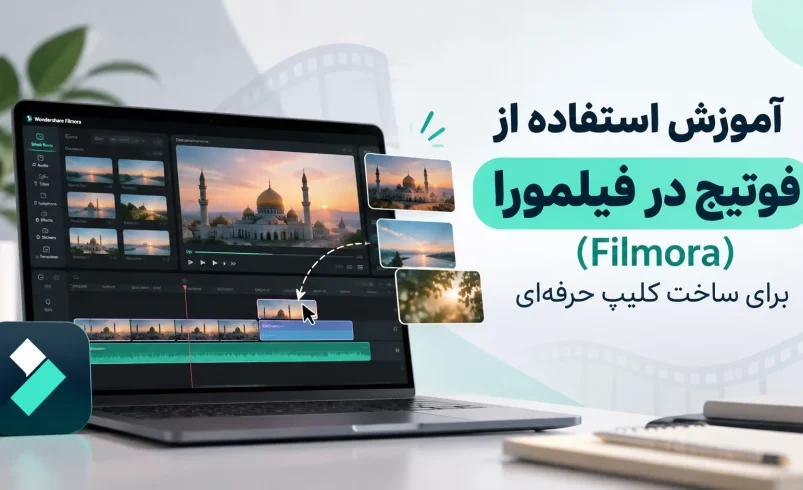
برای یادگیری نحوه استفاده از فوتیج در فیلمورا (Filmora) برای ساخت کلیپ حرفهای، میتوانید به [ Filmora ] مراجعه کنید و مراحل آموزش را دنبال کنید.


نظر شما در مورد این مطلب چیه؟